下書きからフィードまで:1件の投稿で追うクライアント承認フロー
マルタさんはあるパン屋の投稿を書いています。月曜日、土曜日のマーケットについての投稿を書きました。オーナーのOKをもらって、木曜日の朝に公開する予定です。この記事では、その投稿を1ステップずつ追いかけ、誰が何をするのかを説明し、ボタンを押す回数を数えます。

Rodolfo MotaSPREVA創業者
要点だけ
SPREVAのSNS承認フローに登場するのは、2人と3つのボタンです。作成者が投稿を書き、公開日時を選んで「レビューに回す」を押します。クライアントはメールを1通開き、SNSでの表示どおりに投稿を確認して、「承認」を押すと予約され、「修正を依頼」を押すとメモ付きで差し戻されます。誰も承認しなかった投稿は公開されず、すべてのOKが記録に残ります。
設定は一度だけ
代理店を運営するチアゴさんは、クライアントごとに一度だけ設定をします。「チーム」から、パン屋のオーナーであるアナさんをレビュアーとして招待します。シートは使わず、パスワードも不要で、ワークスペースのうち彼女に見えるのは、彼女に送られた投稿だけです。アナさんの側から見た招待。
次に、承認を必須にするかどうかを決めます。「設定」の「一般」で「投稿の公開前に承認を必須にする」をオンにすると、すべての投稿がレビューに回り、それを省略できるのはオーナーか管理者だけで、その操作は記録に残ります。このルールで各ロールの何が変わるか。
1件の投稿が、下書きからフィードに出るまで
パン屋は土曜日の秋のマーケットで、今季初めてのかぼちゃのパンを売り出します。月曜日、マルタさんはお客さんを呼ぶための投稿を書きます。公開は木曜日の朝8時です。
- 1
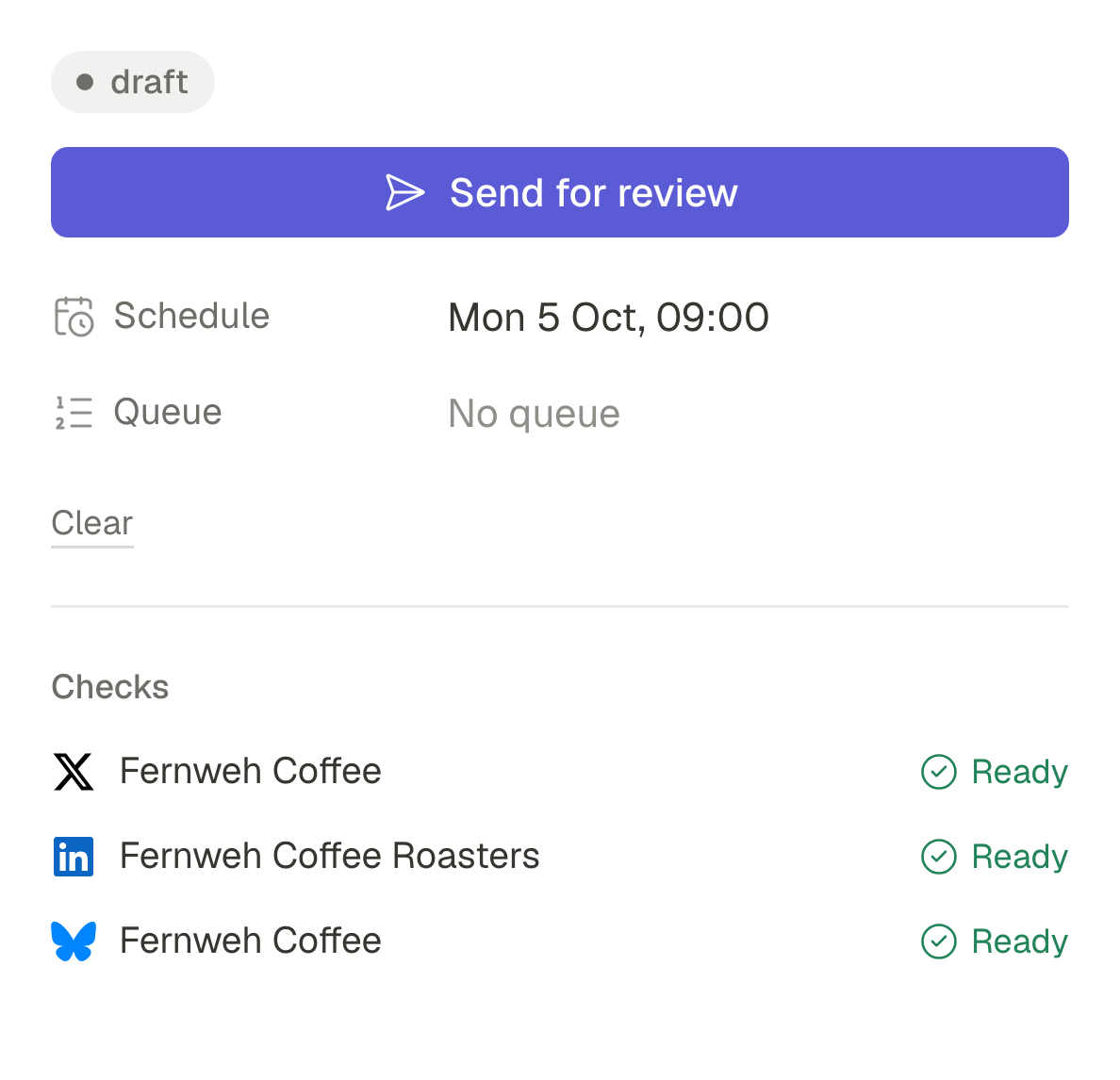
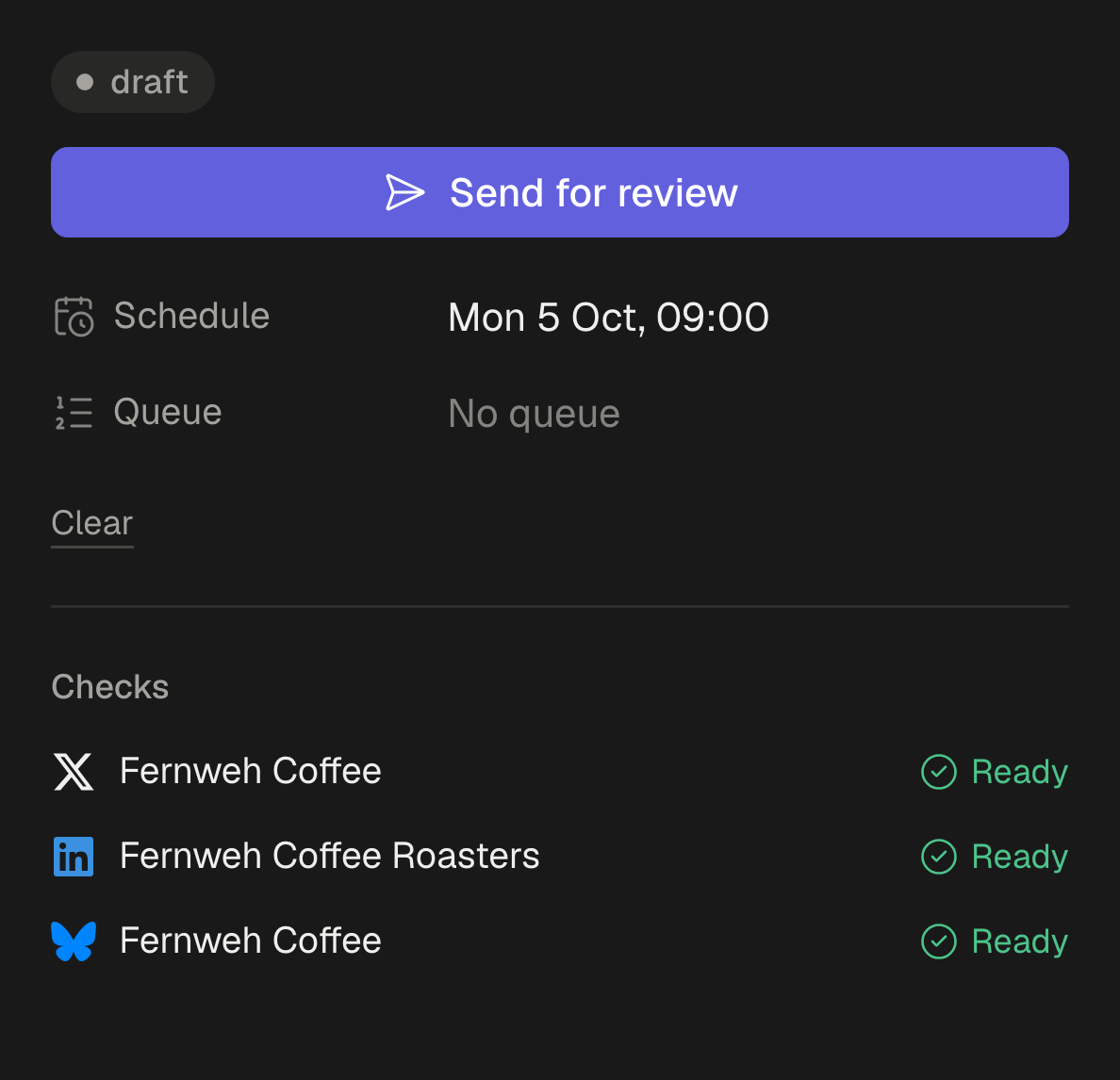
マルタさんがキャプションを書き、写真を追加し、パン屋のInstagramとFacebookを選んで、木曜日の朝8時を指定します。
- 2
マルタさんが「レビューに回す」を押します。投稿は「レビュー中」になって待機し、まだ何も予約されていません。
- 3
SPREVAは、ほかの投稿が続くかもしれないので15分ほど待ち、承認待ちのものをすべてまとめて、アナさんにメールを1通送ります。メールのリンクから、アナさんはそのままログインできます。
- 4
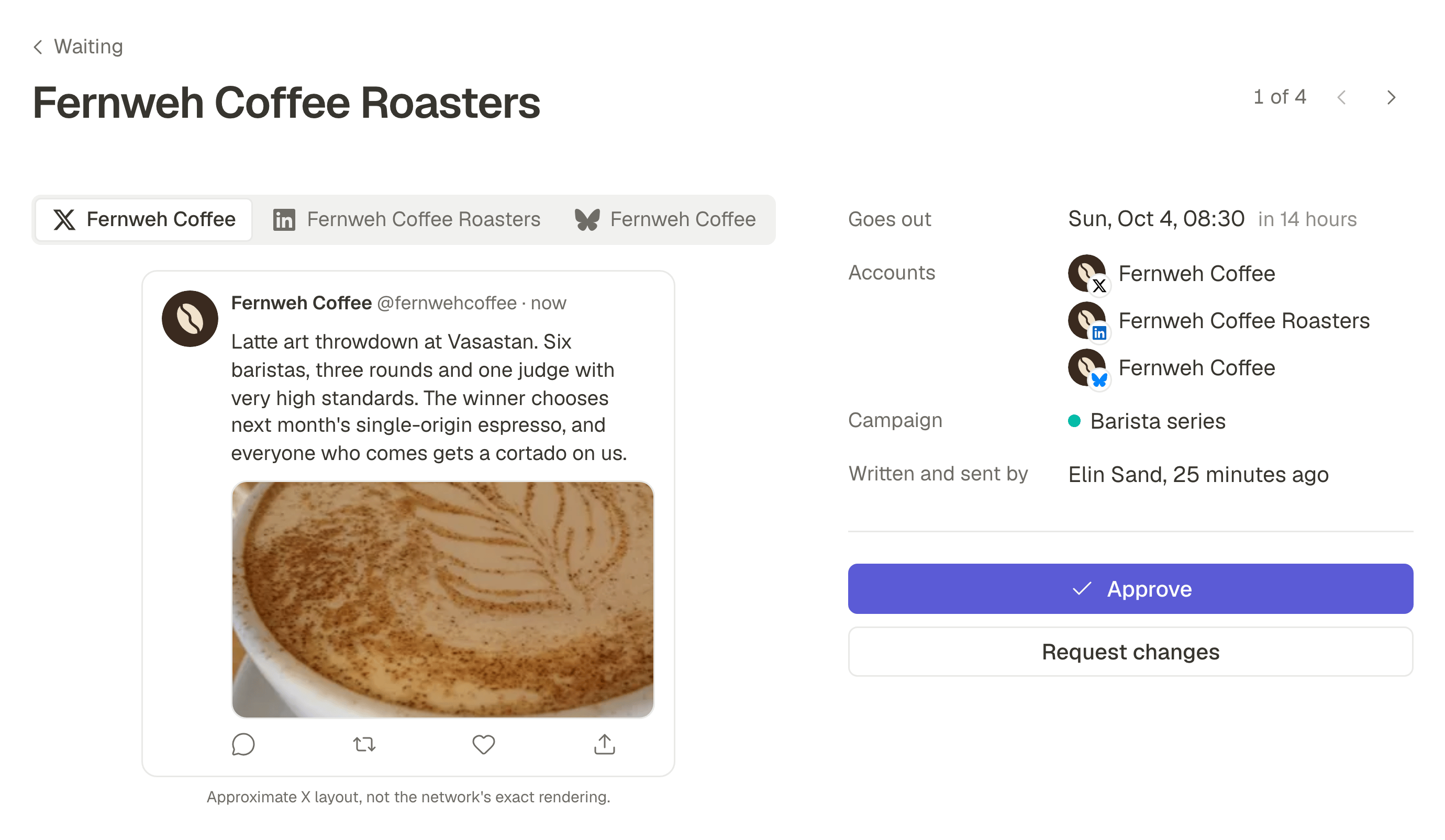
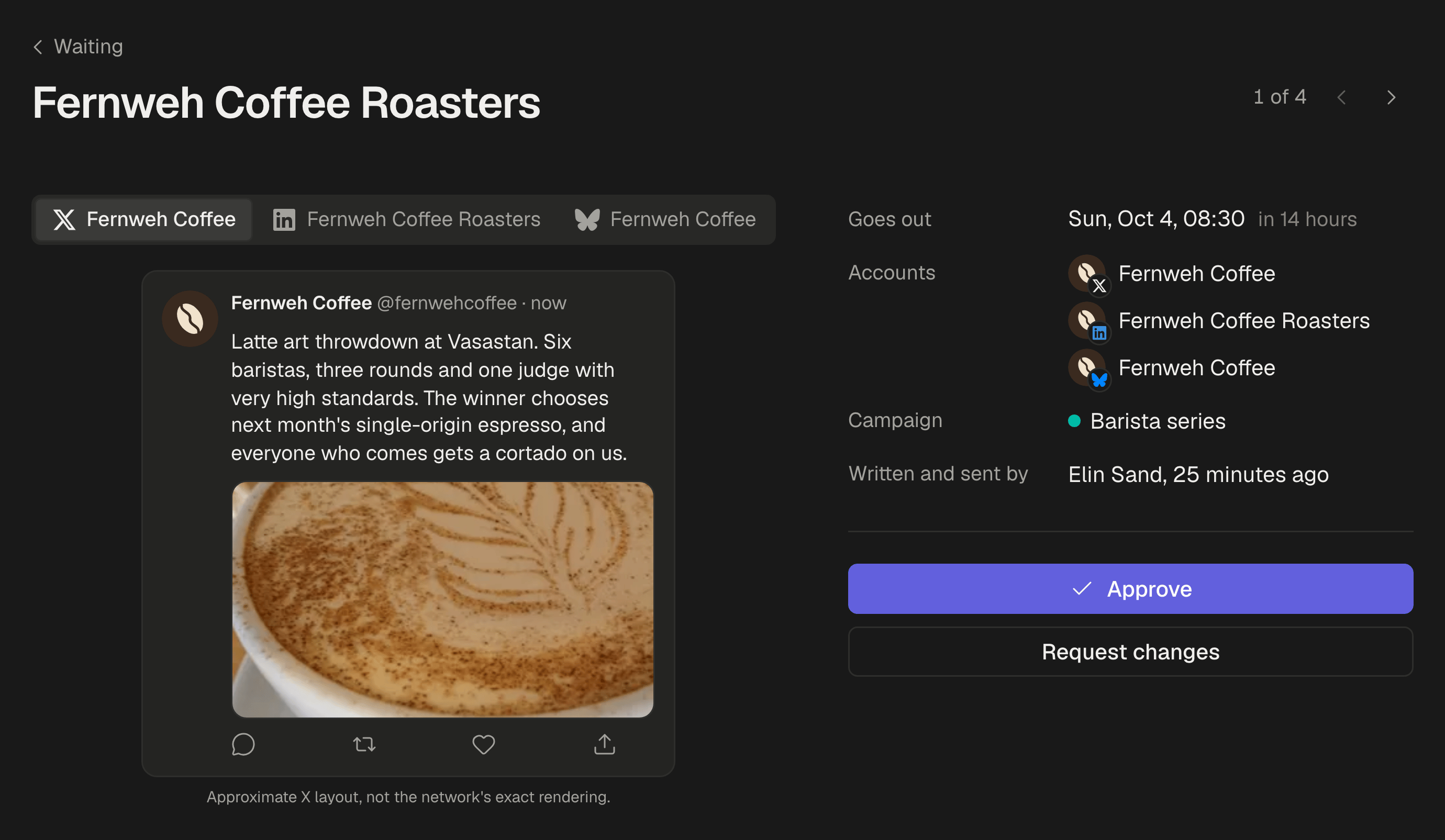
アナさんはパンを焼く合間にスマートフォンでメールを開き、各SNSでの表示どおりに、キャプションの全文も含めて投稿を確認します。
- 5
アナさんが「承認」を押します。投稿はマルタさんが選んだ木曜日の朝8時に予約され、マルタさんには承認されたことが表示されます。
- 6
SPREVAが木曜日の朝8時に投稿を公開し、承認は記録として投稿に残ります。
ボタンを押した回数を数えてみましょう。マルタさんは、書くこと以外では、日時を選んで「レビューに回す」を押しただけです。アナさんはメールを開いて「承認」を押しただけです。残りはSPREVAの仕事でした。
クライアントが修正を求めたとき
今度はもう一方の答えです。キャプションには9時開場と書いてありますが、実際は10時です。アナさんは「修正を依頼」を押して「10時開場です。」と書きます。メモは必須で、投稿はメモが付いた下書きとしてマルタさんに戻ります。
マルタさんはキャプションを直して、もう一度投稿を送ります。日時はすでに入力されたままです。アナさんには、自分のメモのあとで何が変わったかが表示され、承認します。このやり取りにかかったのはメモ1つと「レビューに回す」1回だけで、すべてチャットではなく投稿の上で行われました。
誰も返事をしないとき、投稿が変わったとき
アナさんがメールを開かなかった場合は、水曜日の朝にリマインダーが届きます。マルタさんも投稿の画面からリマインドを送れます。OKがないまま木曜日の朝8時になると、投稿は公開されません。下書きに戻り、マルタさんに知らせが届きます。期限についてクライアントと決めておくこと。
OKのあとでマルタさんがキャプションを変えると、投稿は日時を保ったままアナさんのもとに戻ります。「元に戻す」を押せば、承認されたバージョンと承認が戻ります。日時だけを動かした場合はOKのままで、移動したことは記録に残ります。承認記録に残る内容。
代理店とクライアントにとって変わること
よくあるクライアント承認は、チャットに貼ったスクリーンショットと、あとで探し直すことになるOKの返事です。投稿そのものの上で承認すると、変わることが4つあります。
- クライアントの追加にお金がかからない。シートもパスワードも不要で、覚えるツールもありません。
- 誰も承認していないものは公開されない。承認が必須なら、OKのない投稿は公開日時に下書きに戻り、フィードには出ません。
- 答えは投稿に残る。OKもメモも修正も、誰かのチャットではなく、次の人が見つけられる場所にあります。
- あとから記録が残る。誰が、いつ、どのバージョンを承認したかが、すぐに印刷できる形で残ります。
アナさんにとって、投稿は代理店から届くものです。ProとBusinessのプランでは、アナさんに見えるすべてに代理店の名前とロゴが表示されます。もしアナさんが隣のカフェのオーナーでもあれば、受信トレイは1つのままで、それぞれの会社の投稿がその名前の下にまとまります。
1件の投稿で試してみる
クライアントを1人レビュアーとして招待し、実際の投稿を1件書いて、日時を選び、「レビューに回す」を押してください。レビュアーはどのプランでも無料で、1つのワークスペースにつき最大25人まで招待できます。どのプランも7日間のトライアルから始まります。クライアント承認のしくみ。
よくある質問
この機能を使うには、承認を必須にする必要がありますか?
いいえ。オフのままでも、投稿を書く人なら誰でもレビューに回せます。必須にすると、すべての投稿でレビューがルールになります。
クライアント側の2人が承認できますか?
はい。それぞれをレビュアーとして招待してください。1つのワークスペースにつき最大25人までです。最初の返事で投稿の扱いが決まり、記録には返事をした人の名前が残ります。
クライアントは投稿に1件ずつ返事をするのですか?
はい。投稿ごとに返事をもらうので、記録にどのバージョンが承認されたかを残せます。1件を承認すると、次の投稿が開きます。
メールのリンクの期限が切れていたら?
承認待ちの投稿についてのメールのリンクは、7日間有効です。それを過ぎても、ボタン1つで同じアドレスに新しいリンクがメールで届きます。
執筆者
Rodolfo Mota
SPREVA創業者
ポルトガルでSPREVAを開発しています。Studio、エージェントが使うツール、そしてそれを支える公開の仕組みを手がけています。
あわせて読みたい
- クライアントにスマートフォンから投稿を承認してもらう方法パスワードやシートが必要なツールは、クライアントに使われなくなります。SPREVAでクライアントがスマートフォンから投稿を承認する方法。メール1通とログインリンクで、各投稿を公開時の見た目で確認できます。
- クライアントが承認していない投稿が、なぜか公開されていた日時の変更、OKのあとのキャプション修正、急いで入れた予約。承認されていない投稿が公開されてしまう経路と、SPREVAですべての投稿にOKを待たせる方法を説明します。
- 「承認したのはこれじゃない」と言われたら:クライアントに見せるものクライアントが投稿に異議を唱えたとき、チャットのいいね1つでは弱い証拠です。承認記録に残すべきこと、SPREVAがそれをどう記録するか、そして落ち着いて使う方法を説明します。