クライアントにスマートフォンから投稿を承認してもらう方法
投稿の準備は月曜日に終わっているのに、クライアントが見るのは水曜日。スマートフォンで、しかもパスワードを2回聞いてからです。パスワードもシートもツールも取り除いて、返事だけを残す方法を説明します。

Rodolfo MotaSPREVA創業者
要点だけ
SPREVAでは、クライアントをレビュアーとして招待します。クライアントにはメールが届き、パスワードを決める代わりにログインリンクを受け取り、一度だけ名前を入力すると、返事を待っている投稿が1件ずつ、各SNSでの表示どおりに見られます。スマートフォンから投稿を承認するか、メモを付けて差し戻すだけで、ワークスペースのほかの部分は何も見えません。
クライアントがログインしない理由
代理店はログイン不要のクライアント承認を探しますが、クライアントが嫌がっているのは、ログインそのものではないことがほとんどです。来月には忘れているパスワード、投稿を1件探すために覚えなければならないツール、誰かが料金を払うシート。このうちどれか1つでもあれば、クライアントはチャットで返事をするやり方に戻ってしまいます。
だからクライアント側の画面は、代理店側よりも小さくなければなりません。パン屋のオーナーに必要なのは、カレンダーでも分析でもなく、返事を待っている投稿と、それぞれがいつ公開されるか、そして接客の合間に押せる2つのボタンだけです。
クライアントに届くもの
「チーム」から、メールアドレスを入力し、ロールにレビュアーを選んで招待します。SPREVAからのメールを待っていてもらえるように、先に短いメッセージを送っておきましょう。
アナさん、来週からカフェの投稿は、公開前にアナさんに承認していただきます。SPREVAから招待のメールが届きます。開いてログインリンクを受け取ってください。パスワードは不要です。投稿の準備ができたらメールでお知らせするので、1件ずつ承認するか、メモを付けて差し戻してください。
クライアント側では、次のように進みます。
- 1
招待がメールで届きます。誰がどの会社の投稿を準備しているか、そしてクライアントの返事なしには何も公開されないことが書かれています。
- 2
招待のページでログインリンクを依頼すると、招待されたアドレスにリンクが届きます。同じスマートフォンで開くと、ログインして招待を承諾します。
- 3
初回だけ名前を聞かれます。承認したものに表示される名前です。
- 4
投稿が送られると、最後の投稿から15分ほどあとに、承認待ちのものをすべてまとめたメールが1通届きます。公開日時の前日になっても承認待ちの投稿があれば、リマインダーが1回届きます。
クライアントに見えるもの
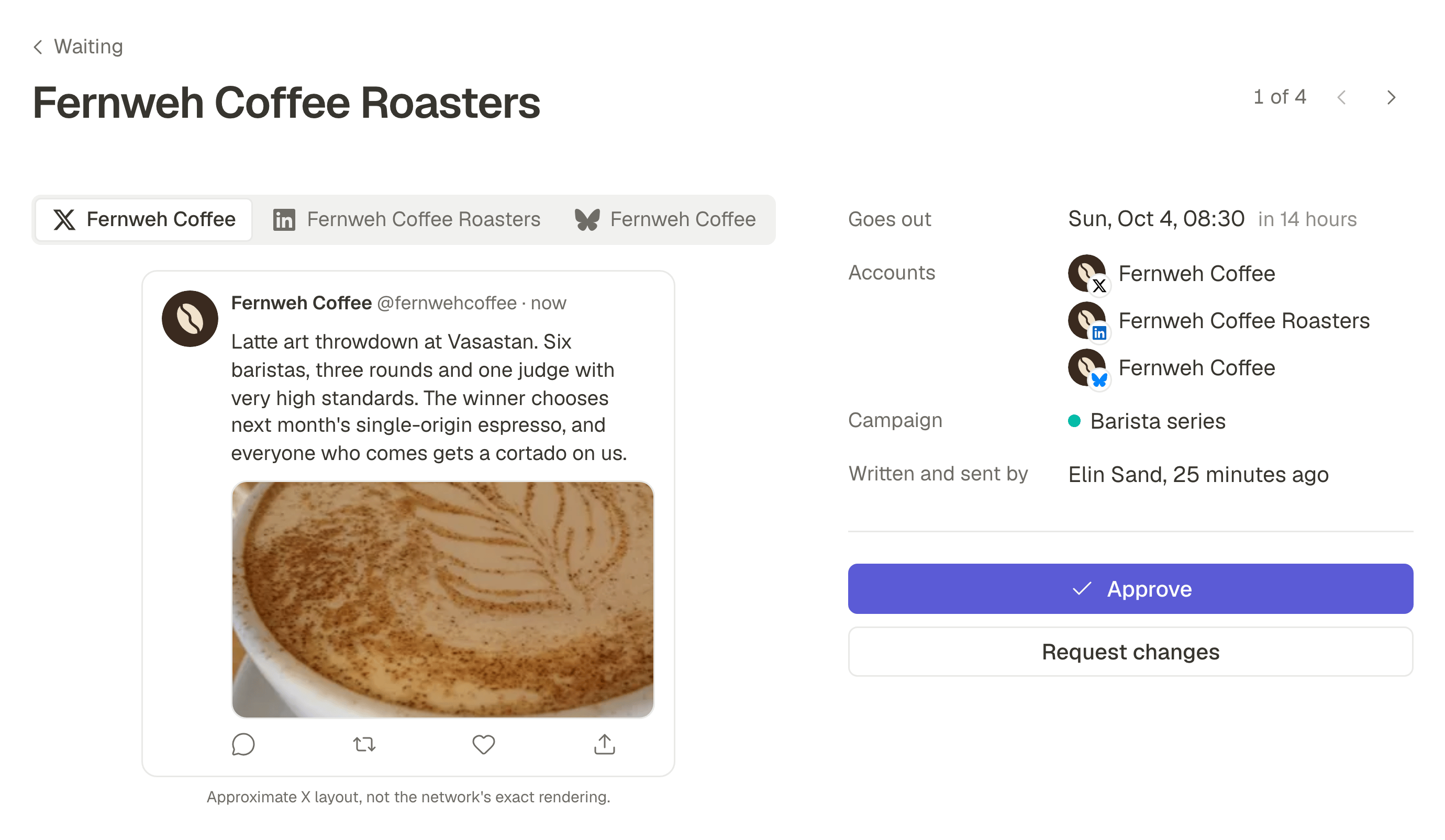
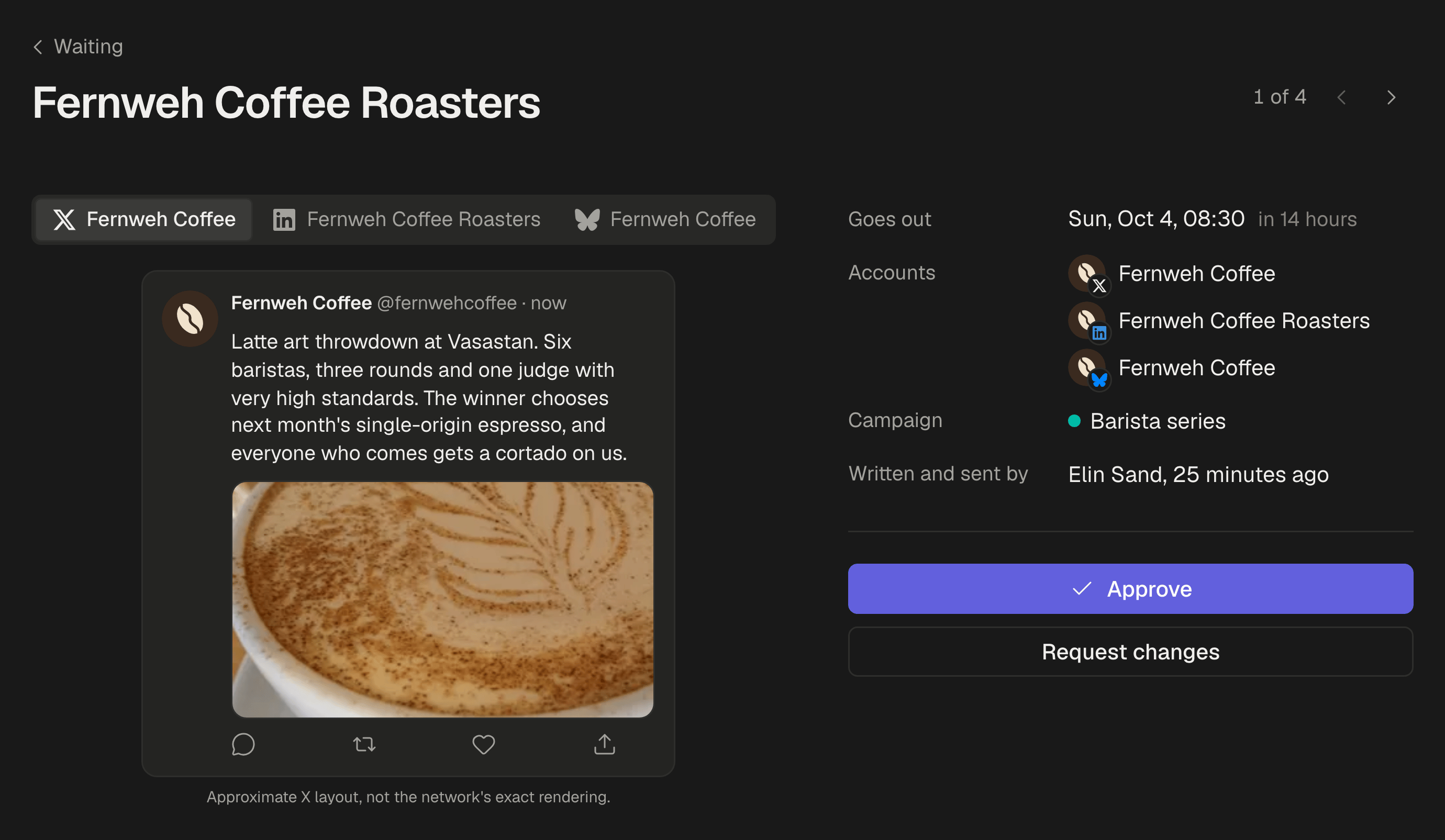
メールを開くと受信トレイが表示され、ボタン1つで承認待ちの投稿を順番に確認できます。すべてが、立ったままスマートフォンでSNS投稿を承認するクライアントのために作られています。
- SNSでの表示どおりの投稿が、アカウントごとに写真や動画とともに表示され、その下にキャプションの全文が続きます。クライアントは一語一語まで読みますが、プレビューでは途中で切れてしまうからです。
- 公開日時、公開先のアカウント、作成者。
- 承認。投稿はすでに決めてある日時に予約され、次の投稿が開きます。気が変わったら元に戻せます。
- 修正を依頼。メモは必須で、投稿はメモが付いた下書きとして作成者に戻ります。
スワイプで承認する機能はありません。バスの中で親指が滑っただけで、クライアントのアカウントに投稿が予約されるべきではないからです。
すべての会社を1つの受信トレイで
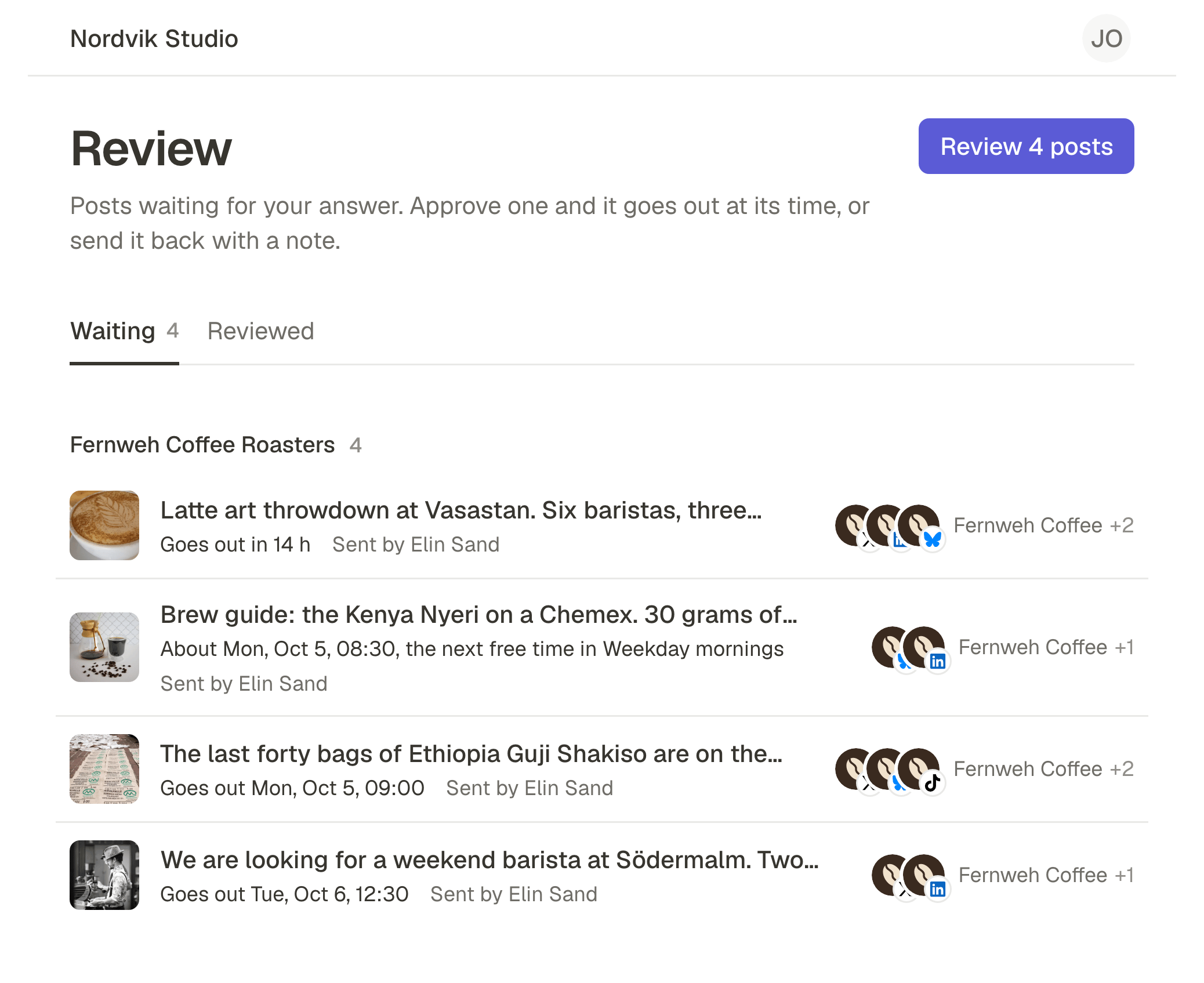
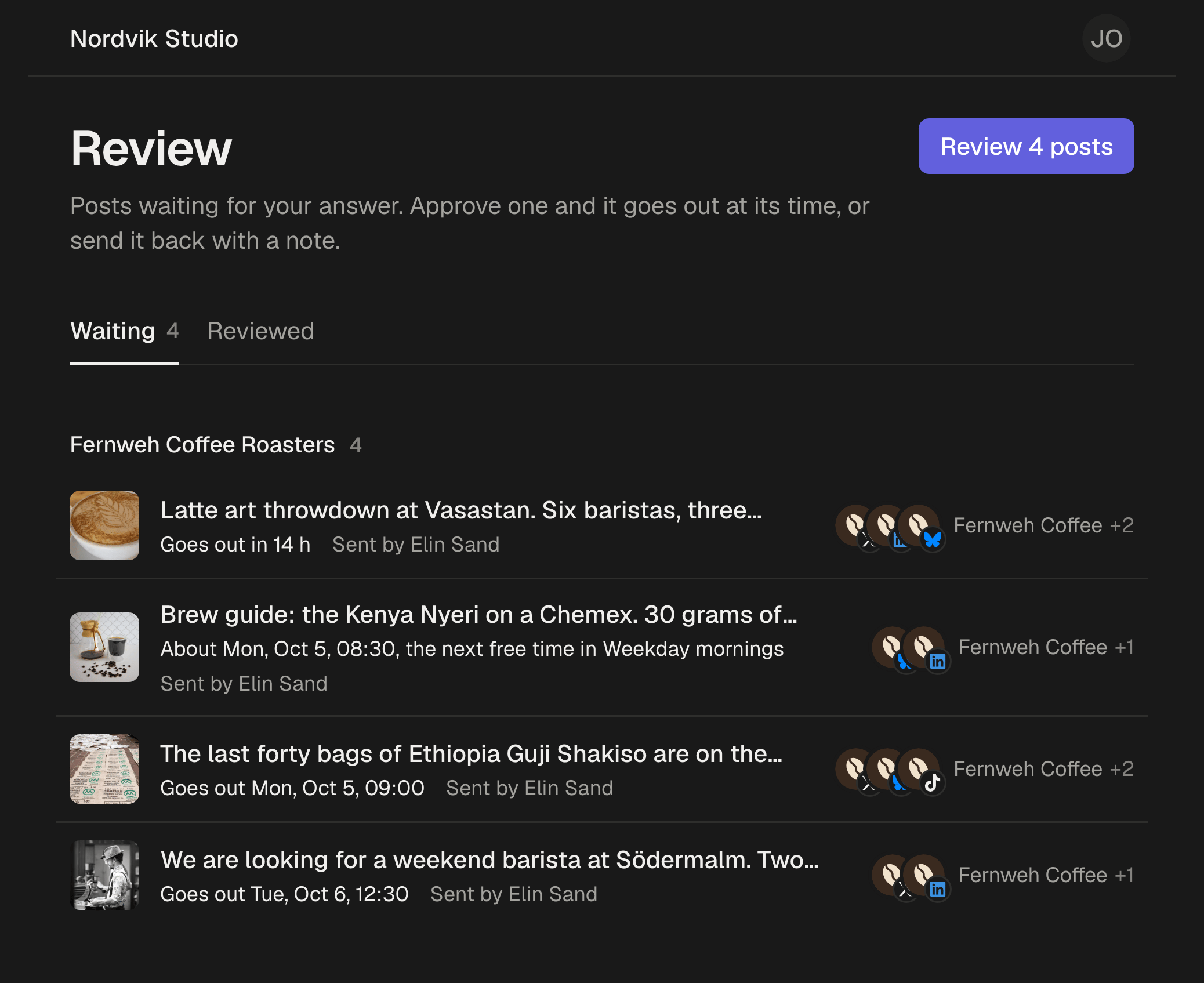
複数の会社の承認を担当するクライアントもいます。2軒のカフェのオーナーや、3つのブランドを持つグループのマネージャーです。そうした人には、すべての会社をまとめた受信トレイが1つあり、会社ごとに、公開が近い順に並びます。返事を待っているものと、返事をしたものは別のタブに分かれます。
2回目以降の招待では、承諾することは何もありません。すでにアカウントがあるので、すぐに追加され、メールで知らせが届きます。次に届く承認待ちの投稿のメールに、会社が1つ増えて表示されるだけです。
表示されるのは、代理店の名前
クライアントに見える画面には、代理店の名前とロゴが入ります。招待、受信トレイ、各投稿の上、クライアントに送る承認記録に表示され、メールにも代理店の名前が入ります。クライアントにとって、投稿は代理店から届くものです。
「設定」の「一般」にある「レビュアーへの表示」で一度設定すれば、新しいクライアントのワークスペースには、設定済みのワークスペースからコピーできます。名前とロゴはProとBusinessに含まれます。Starterでは、クライアントにはワークスペースの名前が表示されます。
今週、1社のクライアントを招待する
クライアントを1人レビュアーとして招待し、来週の投稿を送ってみてください。レビュアーはどのプランでも無料で、1つのワークスペースにつき最大25人まで招待でき、シートも使いません。クライアントに見える画面への代理店の名前とロゴの表示は、ProとBusinessに含まれます。どのプランも7日間のトライアルから始まります。クライアント承認のしくみ。
よくある質問
クライアントはプランのシートを使いますか?
いいえ。レビュアーはどのプランでもシートを使わず、1つのワークスペースにつき最大25人まで招待できます。レビュアーは投稿を承認するか差し戻すだけで、ワークスペースのほかの部分は見えません。
クライアントにパスワードは必要ですか?
いいえ。招待からログインリンクを依頼すると、招待されたアドレスにリンクが届きます。パスワードを使いたいクライアントは、パスワードでもログインできます。
クライアントが投稿を編集できますか?
いいえ。文言を変えてほしいクライアントはメモでそう伝え、投稿は修正のために下書きとして作成者に戻ります。
クライアントが期限までに返事をしなかったら?
公開日時までに誰も承認しなかった投稿は公開されず、下書きに戻って作成者に知らせが届きます。期限についてクライアントと決めておくこと。
執筆者
Rodolfo Mota
SPREVA創業者
ポルトガルでSPREVAを開発しています。Studio、エージェントが使うツール、そしてそれを支える公開の仕組みを手がけています。
あわせて読みたい
- クライアントの承認がないまま公開日時が来たら:公開する、保留する、見送る?投稿の公開は9時なのに、クライアントから返事がない。公開するより保留したほうがいい理由、承認期限の決め方、そして最初に合意しておくべきことを説明します。
- クライアントが承認していない投稿が、なぜか公開されていた日時の変更、OKのあとのキャプション修正、急いで入れた予約。承認されていない投稿が公開されてしまう経路と、SPREVAですべての投稿にOKを待たせる方法を説明します。
- 「承認したのはこれじゃない」と言われたら:クライアントに見せるものクライアントが投稿に異議を唱えたとき、チャットのいいね1つでは弱い証拠です。承認記録に残すべきこと、SPREVAがそれをどう記録するか、そして落ち着いて使う方法を説明します。