如何設定能自動運作的社群發文排程
大多數的發文排程都只存在某個人的腦袋裡:週二和週四九點,除非那週太忙。佇列只要把這個節奏寫下一次,就會一直照著走。以下說明如何在 SPREVA 中用佇列設定發文排程,讓你有空時再寫,而每則貼文都會在受眾在線上的時間發出。

Rodolfo MotaSPREVA 創辦人
重點整理
建立一個佇列:一份以受眾所在時區為準的每週時間表,例如平日 09:00。有貼文時就寫,選擇要發布的帳號,然後按下「加入佇列」:每則貼文會排進下一個空時段,並告訴你它什麼時候發出。佇列頁面和日曆會顯示接下來要發的內容,以及哪裡還有空檔。
為什麼佇列比自己挑時間好
替每則貼文挑日期,在貼文不多時還行得通。貼文一多,就交給佇列:
- 你有空時再寫,它會在受眾在線上時發布。
- 不會有兩則貼文撞在同一個時間。每個時段只放一則貼文。
- 節奏保持穩定,即使你那週不在也一樣。
- 團隊加入貼文時,不必問要排在什麼時候。佇列已經知道了。
設定你的第一個佇列
- 1
開啟佇列,按下新增佇列。
- 2
輸入名稱,例如「小技巧」,並確認時區:要選受眾所在地的時區,它可能和你自己的不同。
- 3
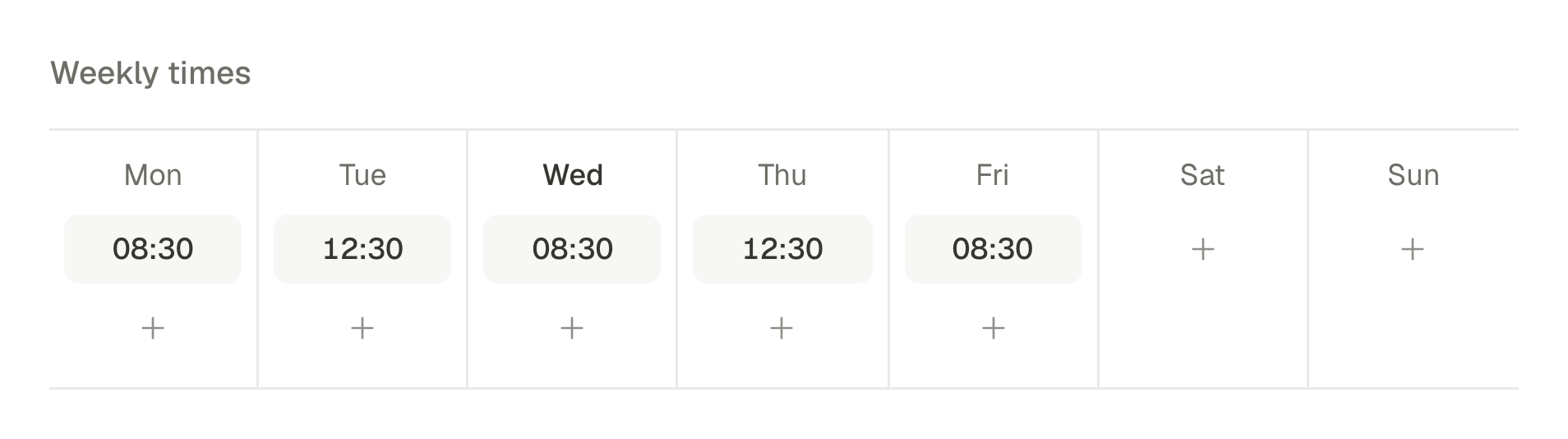
在發布時間下,從「平日 09:00」、「週一、週三、週五 09:00」或「每天 09:00 和 18:00」開始。
- 4
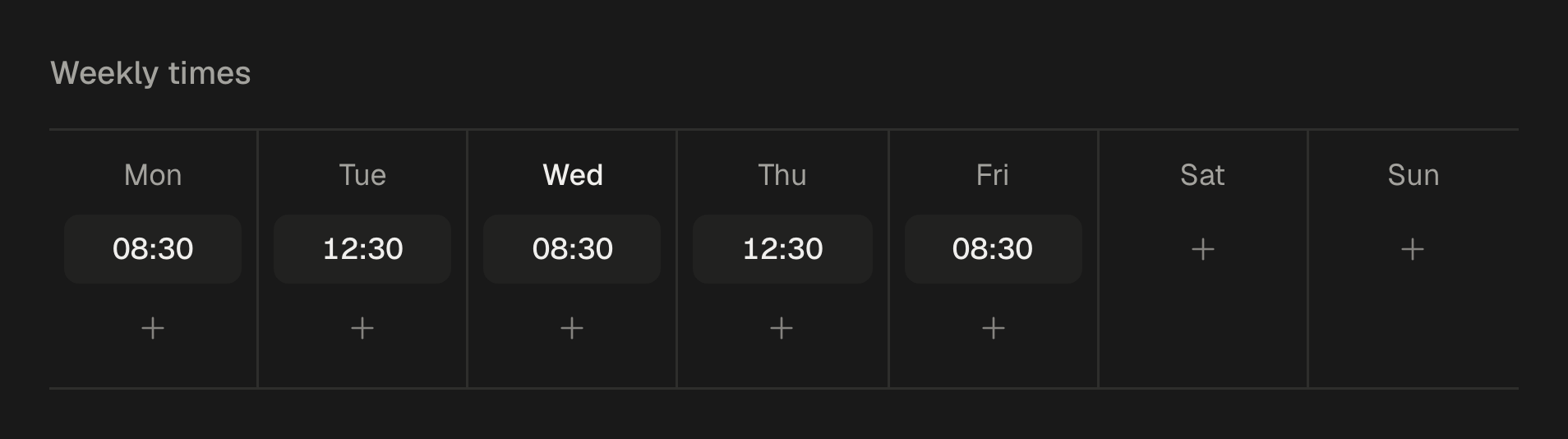
逐日調整每週時間:新增、移動或移除時間。每項變更都可以復原。
加入貼文
寫好貼文,選擇帳號,然後按下加入佇列;如果有多個佇列,就選擇要加入哪一個。貼文會排進下一個空時段,SPREVA 會告訴你它什麼時候發出。時間不由你挑選;如果上市貼文必須在精確的時間點發出,就改為把那則貼文排程到指定日期。
在日曆中開啟「佇列時段」,就能看到每個即將到來的時段,點一下其中一個,就能為那個佇列開始寫一則貼文。如果要一次填滿佇列,批次匯入可以用「所有列的佇列」把每一列都送進去。如何批次排程社群貼文。
不只一個佇列
佇列不綁定帳號:發到哪裡由貼文決定。所以同時使用幾個佇列很實用:
- 每種貼文一個:小技巧在平日 09:00,精選連結每週三次在 17:00。
- 每群受眾一個,各自使用自己的時區,例如分別服務里斯本和聖保羅的顧客。
- 兩個用來比較:同樣的日子、兩個不同的時間,找出受眾比較有回應的那一個。最佳發文時間因人而異:如何用你自己的數據找出來。
多久發一次文
從你能持續填滿的節奏開始:每週三次,勝過每天發文兩週後就沒有下文。每個佇列都會顯示有幾則貼文在等待,以及下一則什麼時候發出;佇列空了就不會發布任何內容,所以讓佇列保持大約一週的存量,等佇列一直都是滿的,再增加時間。
變更排程
變更佇列不會打亂已經安排好的內容:
- 新的時間或新的時區只會套用到之後加入的貼文;已排程的貼文會保留原本的時間。
- 把貼文移出佇列,它就會變回草稿,你可以編輯它,或用其他方式排程。
- 日光節約時間的切換會自動處理:無論夏天或冬天,在佇列的時區中,09:00 都還是 09:00。
或者,交給你的 AI 代理程式
連結到 SPREVA 的 AI 代理程式,可以在一次對話中設定好佇列並填滿它:
建立一個叫「小技巧」的佇列,以里斯本時間在平日 12:00 發布,然後把這五則貼文加進去,發到 LinkedIn 和 Bluesky。
今天就設定你的佇列
建立一個每週三次的佇列,加入下週的貼文,然後看看日曆。每個方案都有 7 天試用。
常見問題
佇列空了會怎樣?
不會發布任何內容。那個時段會一直空著,直到有貼文使用它。
佇列會綁定特定帳號嗎?
不會。佇列是整個工作空間的時間表;每則貼文會自己選擇帳號。
我可以選擇貼文要使用哪個時段嗎?
在佇列中不行:貼文會排進下一個空時段。如果需要精確的時間,就改為把貼文排程到那個日期。
貼文會依什麼順序發出?
大致上依你加入的順序。如果你把一則貼文移出佇列,你下一則加入的貼文就會使用它空出的時段。
切換日光節約時間時會怎樣?
佇列會依自己的時區維持原本的時鐘時間,所以排在 09:00 的貼文,在切換之後仍然會在 09:00 發出。
作者
Rodolfo Mota
SPREVA 創辦人
在葡萄牙打造 SPREVA:Studio、代理程式使用的工具,以及背後的發布系統。