搞定一位客戶的一週
每個客戶都是同樣的流程,各自在自己的工作空間裡。
設定客戶
建立工作空間、連結客戶的帳號,再邀請負責的人,每個人都有需要的角色。
規劃整個月
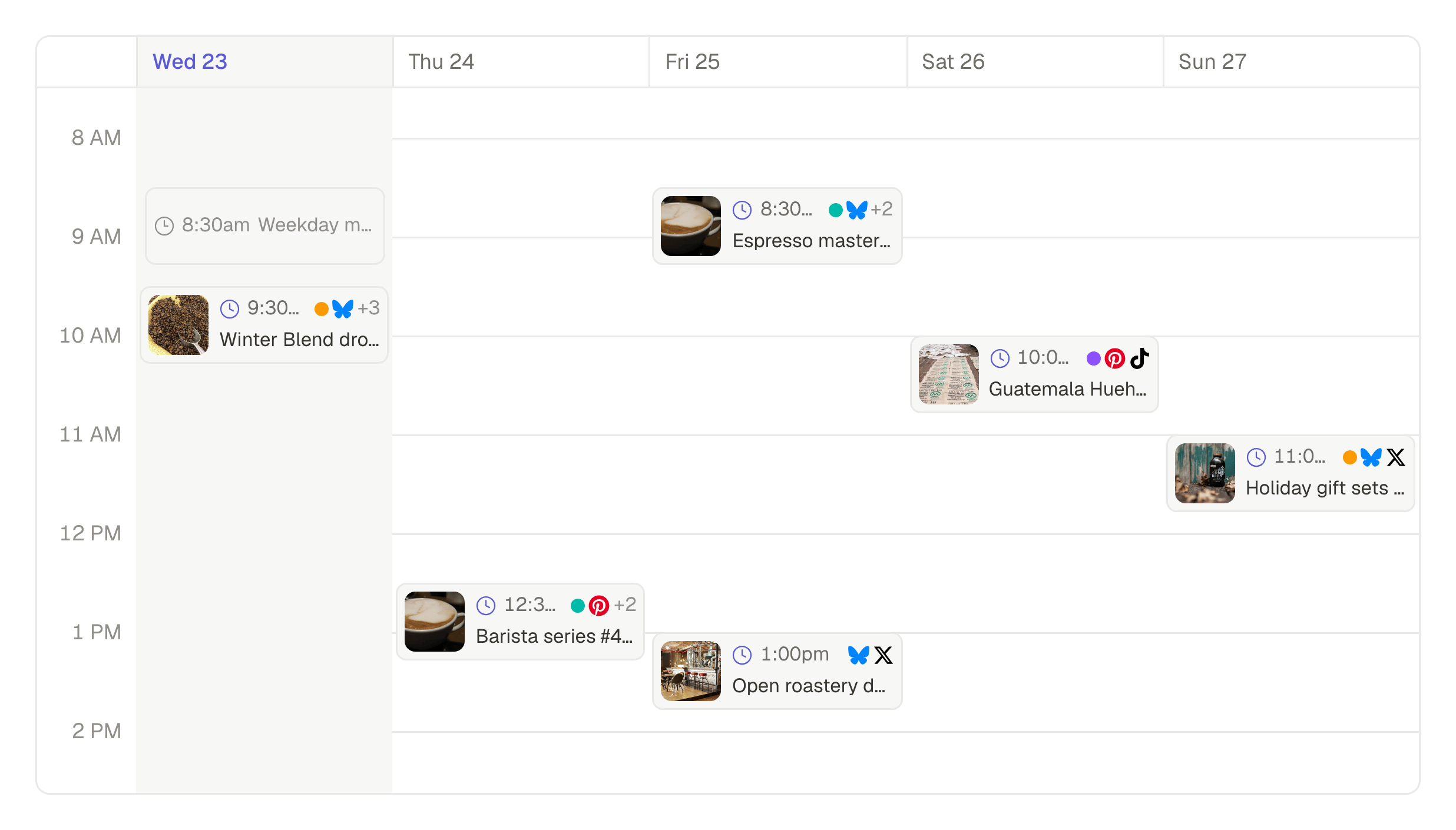
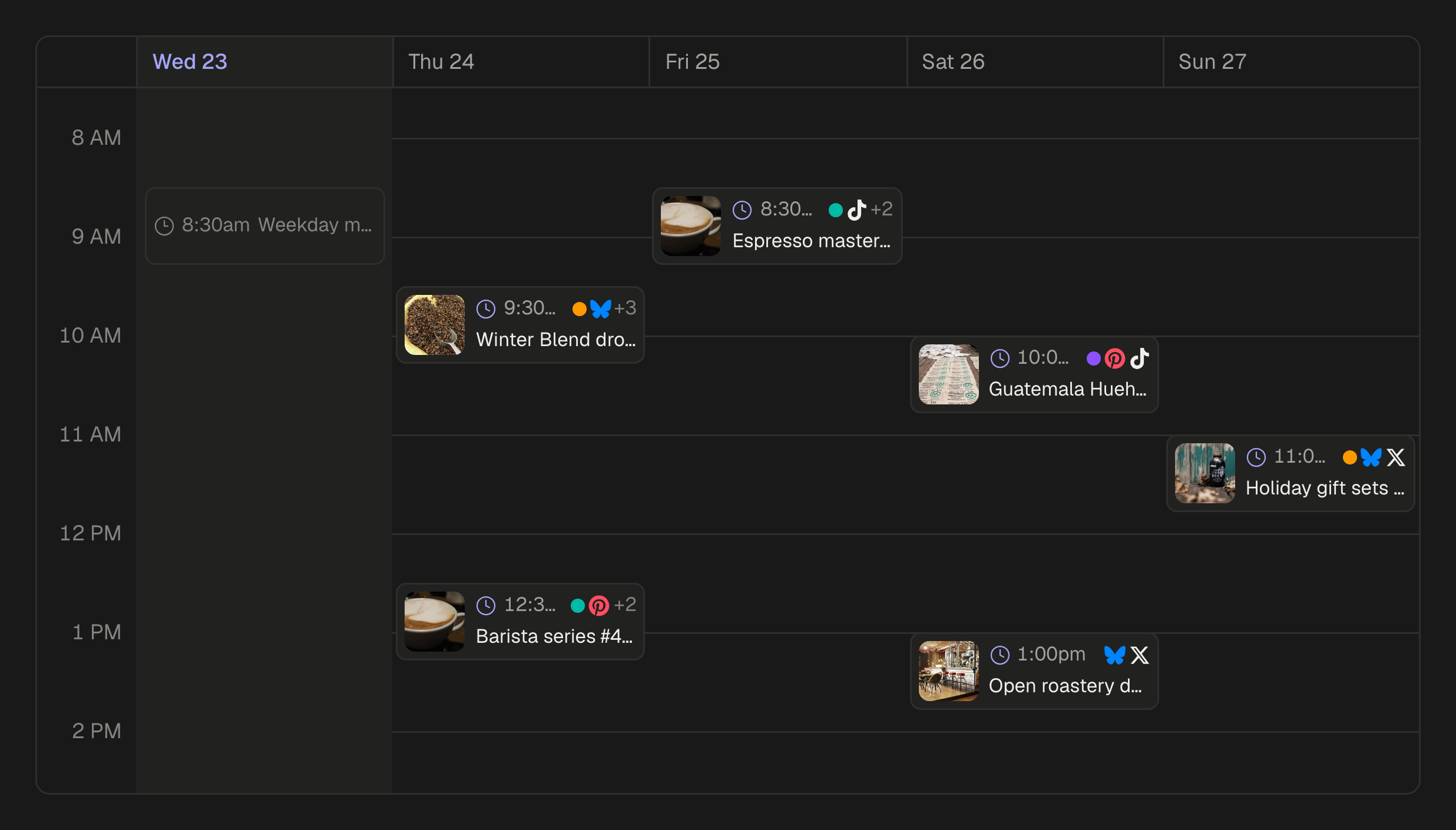
貼文寫一次再依帳號調整、從試算表匯入一整個月的內容,或把不會過時的貼文放進佇列。全部都會顯示在日曆上。
發布並回報
每則貼文在發布前都會依各平台的規則檢查,失敗的貼文會重試或說明原因,之後觸及人數和互動數據也會陸續進來。
為多個品牌而生
每個客戶一個工作空間
每個客戶的帳號、媒體、貼文和成員都留在各自的工作空間裡。從側邊欄就能切換。
六種角色、審核者和稽核紀錄
擁有者、管理員、發布者、編輯者、分析師和檢視者:文案人員撰寫草稿、主管負責發布、客戶可以檢視,或以審核者身分核准。每次變更都會記錄在稽核紀錄中。
客戶核准,逐則貼文確認
邀請客戶擔任審核者:他們用電子郵件收到的連結登入,逐則核准貼文,或附上意見退回,用手機也可以。需要核准時,到了發布時間還沒有人核准的貼文就不會發出。
一則貼文,依帳號調整
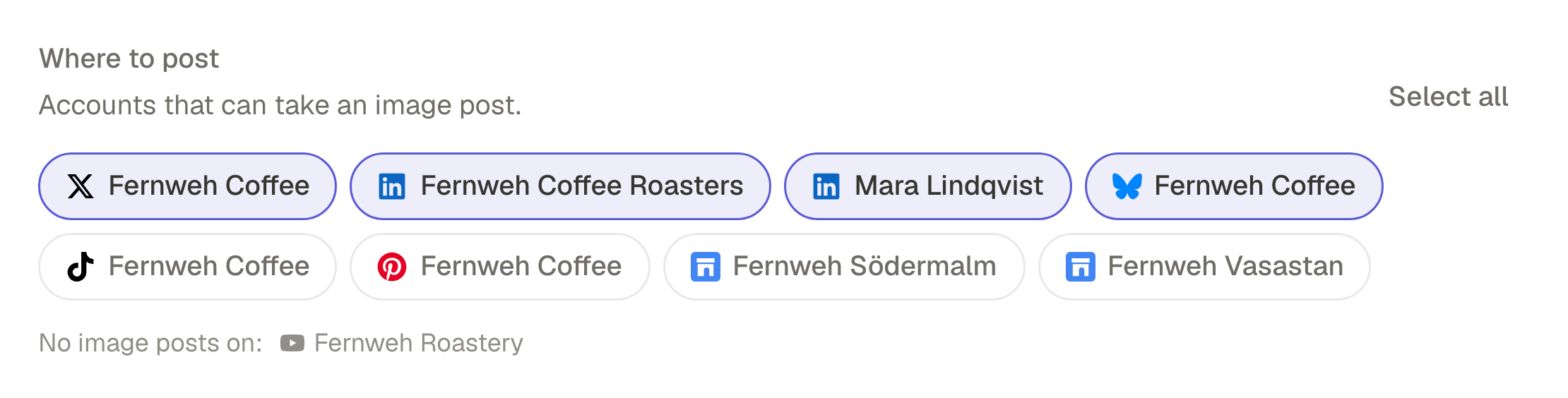
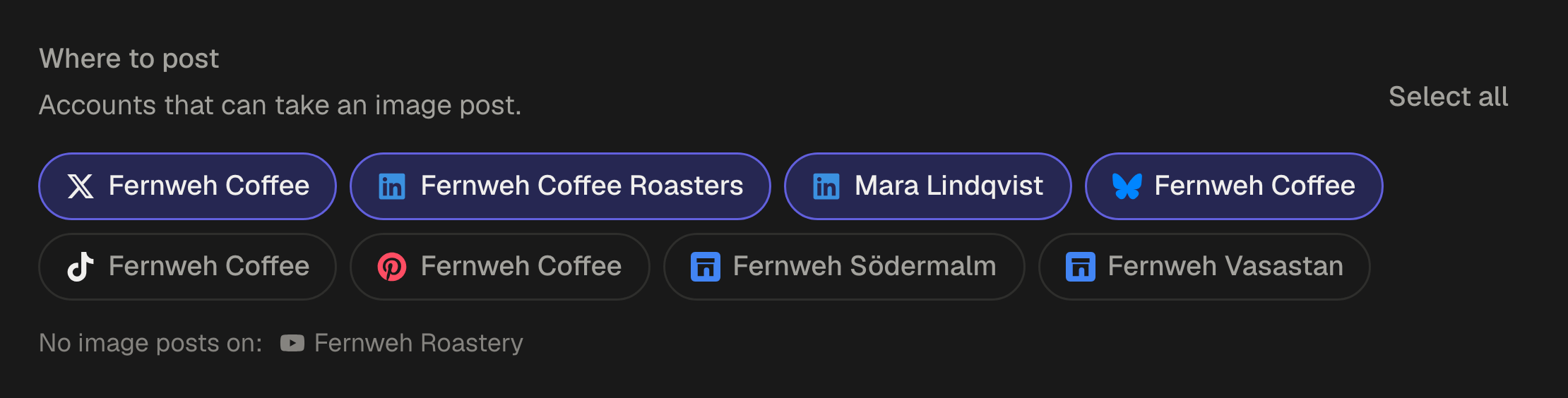
主要文字寫一次,任何帳號都能有自己的版本,也可以讓 AI 針對 LinkedIn 或 X 調整。
從試算表匯入一整個月
從 CSV 檔案匯入最多 200 則貼文,儲存為草稿、排程,或加入佇列。
佇列和行銷活動
依帳號和時區設定發布時間,並用行銷活動把同一次上市的貼文集中在一起。
發布前就先檢查
撰寫時就會依各平台的規則檢查文案、媒體和格式,失敗的貼文會重試或說明原因。
依貼文和帳號查看成效
在有提供數據的平台上,查看每則貼文和每個帳號的觸及人數和互動。
透過你的 AI 代理程式工作
把 Claude、ChatGPT 或 Gemini 連結到工作空間,直接在對話中撰寫草稿、排程和查看成效。它可以自行做什麼,由你決定。
每個工作空間都有自己的方案,所以客戶的方案可以直接向該客戶收費。比較方案
客戶使用的每個平台
31 個社群平台,從 Instagram、Facebook、LinkedIn 和 TikTok,到適合在地客戶的 Google Business Profile。
常見問題
要怎麼把客戶分開管理?
為每個客戶建立一個工作空間。帳號、媒體、貼文和成員都各自獨立,點一下就能切換。
客戶可以在貼文發布前核准嗎?
可以。邀請客戶擔任審核者:他們用電子郵件收到的連結登入,在同一個收件匣裡看到所有負責審核的工作空間中等待處理的項目,逐則核准貼文,或附上意見退回。工作空間要求核准時,到了發布時間還沒有人核准的貼文不會發出,而是以草稿退回給作者;每次核准都會記錄由誰核准、何時核准,以及核准的是哪個版本。
有共用的留言和訊息收件匣嗎?
沒有。SPREVA 負責製作、排程、發布和回報;回覆留言和訊息仍在各平台自己的 App 中進行。
有多個客戶時要怎麼計費?
每個工作空間都有自己的方案,所以每個客戶都能使用適合的方案,並直接向他們收費。帳號和成員依工作空間計算。審核者免費:不佔席位,每個工作空間最多 25 位,所有方案都適用。
哪個方案適合行銷代理商?
大型客戶適合 Business:40 個社群帳號、25 位成員,以及製作影片用的 Studio。較小的客戶適合 Starter 或 Pro。Pro 和 Business 會向審核者顯示你代理商的名稱和標誌。每個方案都能先試用 7 天。