如何把照片做成有旁白和字幕的 Reel
你有十張好照片,卻沒時間剪輯。以下說明如何用它們做出一支 20 到 30 秒的直式影片,附上旁白、每個字都有字幕,並排程好貼文,在 App 中操作或請你的 AI 代理程式代勞都可以。
簡單來說
把照片上傳到 SPREVA,說明影片的主題,再選擇格式、長度和聲音。SPREVA 會撰寫腳本、錄製旁白,把每張照片和字幕放在對應的旁白上,並在 Studio 中開啟成果。想改什麼開口要求就好,匯出後再以各平台自己的格式排程到 Instagram、TikTok 和 YouTube。
開始之前
- 五到十張照片或短片:JPEG、PNG、WebP、AVIF 或 GIF,或最大 1 GB 的影片。目前還不支援 HEIC,所以 iPhone 照片請以 JPEG 格式分享。
- 包含 Studio 的方案:Pro 或 Business。7 天試用包含 300 點 AI 點數和 10 分鐘的匯出時間。
- 你想發布的帳號,已連結到 SPREVA。Instagram 只能發布到專業帳號。
在 App 中逐步操作
- 1
上傳照片到媒體庫。每張照片一上傳就會加上描述,之後就能依內容找到它。
- 2
在 Studio 中選擇新增專案,再選從腳本或點子開始,並從從點子開始著手。
- 3
說明影片的主題和觀眾是誰,在「筆記」中加入影片要用的事實,再選擇 9:16 和長度。
- 4
在「圖片」中選擇你的照片或整個資料夾:腳本的每個段落都會配上呈現該內容的照片。接著從媒體庫挑選音樂(或不加),再選一個聲音。
- 5
選擇「製作初剪版本」。SPREVA 會撰寫腳本、錄製旁白,製作出字幕和每個字對齊的影片,並在 Studio 中開啟。開始之前,它會告訴你可能用掉多少 AI 點數。
不需要旁白?做一支蒙太奇
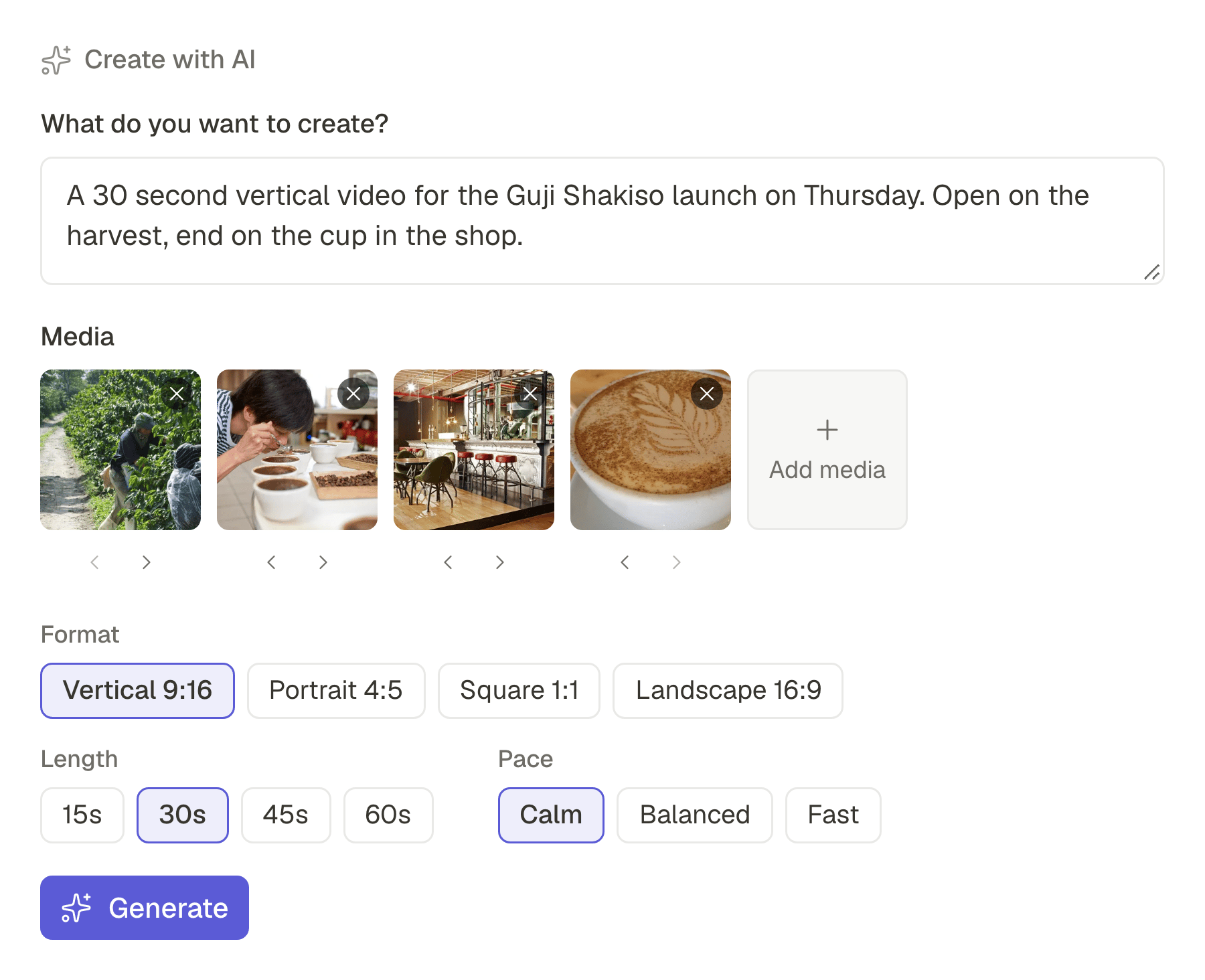
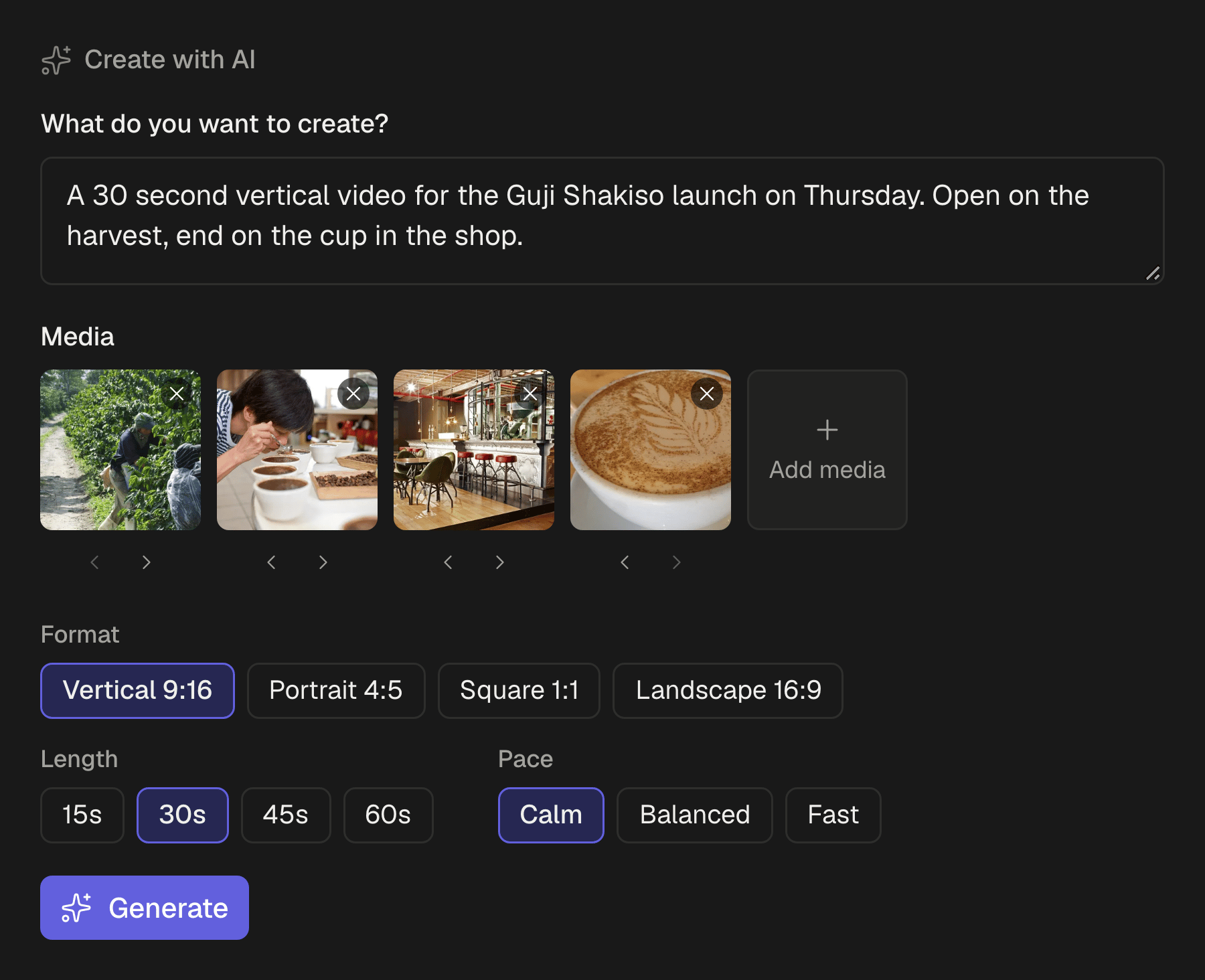
如果是配上音樂的影片,改在 Studio 中選擇用 AI 建立:寫一行影片說明,加入你的照片和影片片段,再設定格式、長度和節奏(舒緩、適中或快速)。它會在時間軸上做出可編輯的初剪。
從 ChatGPT 或 Claude 操作
你的代理程式連結到 SPREVA 後,直接在對話中提出完整要求:
用我今天上傳的五張照片,為週六的試飲會做一支 25 秒的直式影片。開頭是咖啡豆,結尾是咖啡杯,搭配溫暖的旁白和字幕。
代理程式會建立專案、撰寫腳本,在旁白用掉 AI 點數前先詢問你,把每張照片和字幕放在對應的旁白上,檢查剪輯後再匯出。接著像對人說話一樣提出修改:
開頭剪短一點,把杯測桌那張換成咖啡豆袋的照片。其他保持不變。
只有你提到的地方會改變:旁白、字幕和其他場景都維持原樣。在 Claude、ChatGPT、Gemini 或任何支援 MCP 的代理程式中,運作方式都一樣。
開口要求修改,或自己動手
這部影片是 Studio 專案,所以什麼都不必重做:
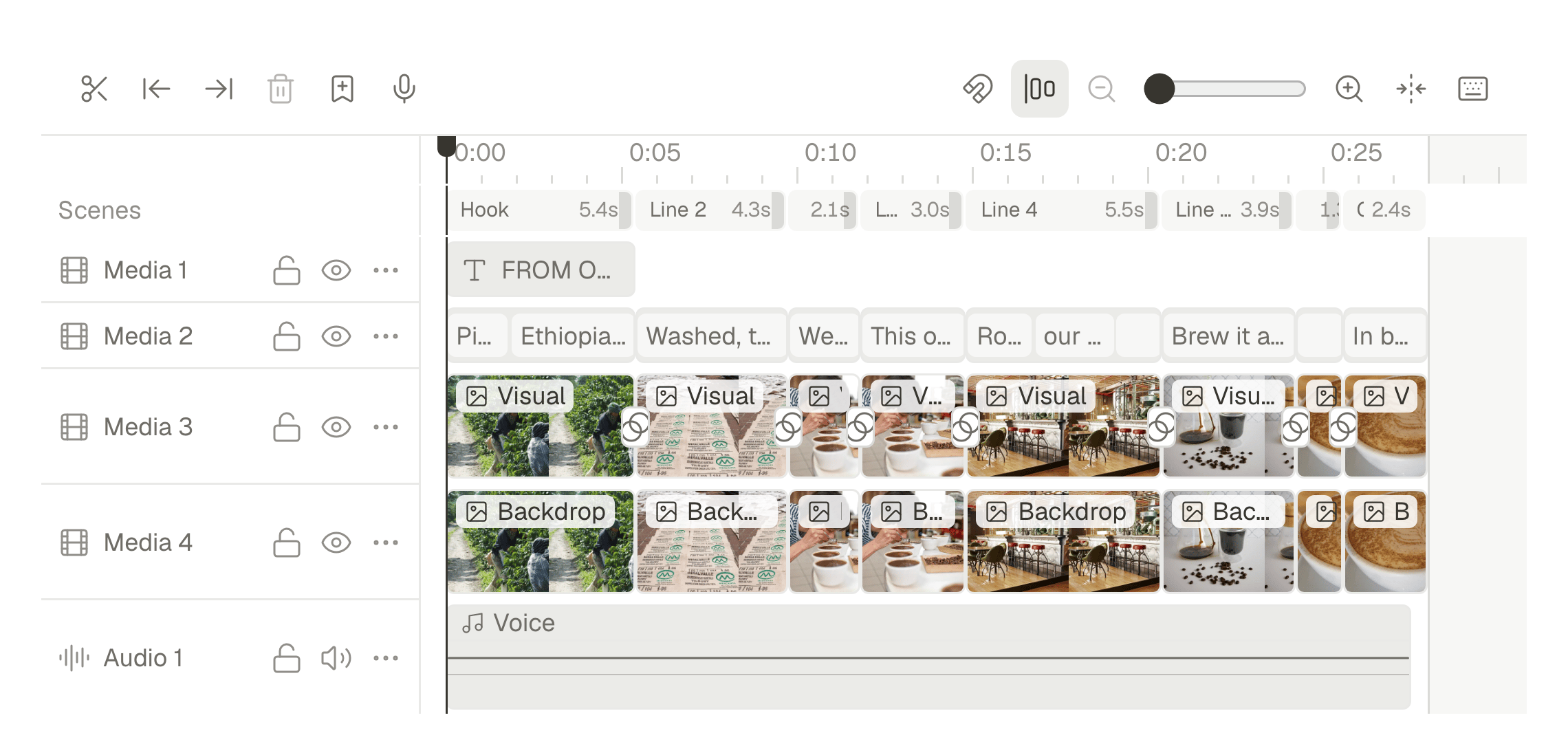
- 在編輯器旁開啟 AI,用白話提出要求:「每個鏡頭的顏色暖一點」「鏡頭之間加上溶解」。每個要求都是一個可以復原的步驟。
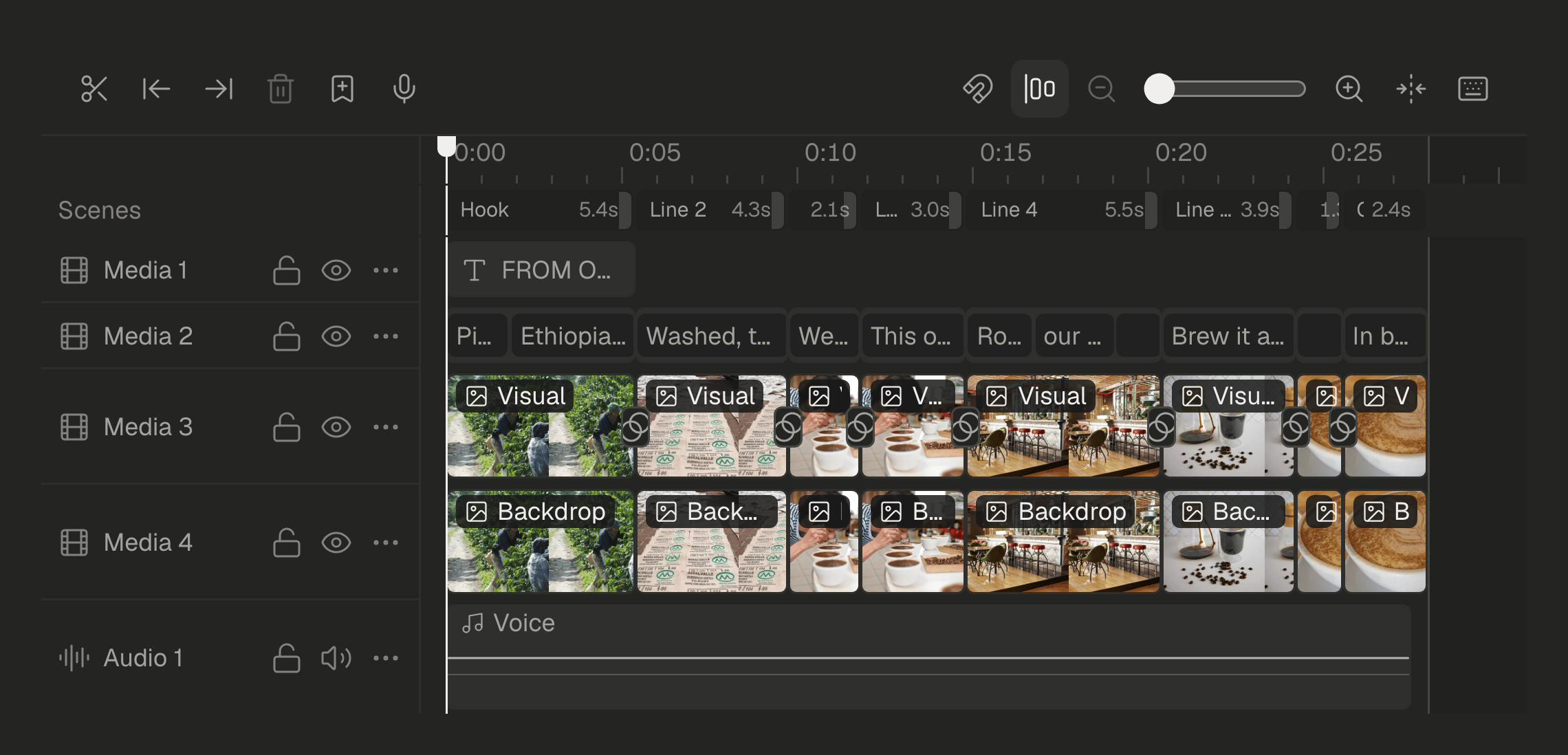
- 或在時間軸上修改:移動照片、修剪場景、更換字幕樣式、加上你的標誌。
- 之後修改腳本,影片也能逐場景跟著更新,旁白也可以重新錄製。
- 匯出成 MP4 存到你的媒體庫,隨時可以放進貼文。
排程到所有平台
把匯出的影片放進貼文,選擇 Instagram、TikTok 和 YouTube,需要的話給任一平台自己的文案。它會以 Reel、TikTok 影片和 Short 發布。可以立即發布、指定日期發布,或交給佇列。如何為每個平台調整同一則貼文。
常見問題
需要會剪輯影片嗎?
不需要。你挑照片、說明影片的用途,SPREVA 就會做出初剪。開口要求修改,或想自己動手的話也可以開啟時間軸。
可以選擇聲音嗎?
可以。試聽預覽後再選擇聲音。旁白每 100 個腳本字元使用 1 點 AI 點數,SPREVA 會在錄製前告訴你。
聲音可以說哪些語言?
腳本可以用 30 種語言撰寫和配音,從英文、德文到日文和印地文都有。
可以加入音樂嗎?
可以:媒體庫中的一首音樂會在旁白下方輕聲播放,並在結尾淡出,也可以不加。
需要哪個方案?
Studio 包含在 Pro 和 Business 方案中。Pro 每月包含 120 分鐘的影片匯出,Business 則是 400 分鐘。每個方案都能先試用 7 天。
也能做方形或橫式版本嗎?
可以。Studio 有十種格式,從 9:16 到 2.35:1,包括 1:1 和 16:9。
延伸閱讀
- 如何為 Instagram、LinkedIn 和 X 調整同一則貼文寫一則貼文,再為 Instagram、LinkedIn、X、Bluesky 和 Threads 調整,不必每次重寫:每個平台有自己的文案,發布前檢查各平台的限制,一次排程到所有帳號。
- 如何把 Podcast 或直播剪成 TikTok 和 Shorts 短片把一集 Podcast 或一場直播變成最多 10 段附字幕的直式短片:找出值得分享的精彩時刻、以完整句子剪接、安排鏡頭版面,再把短片排程到 TikTok、YouTube Shorts、Reels 和 LinkedIn。
- 小型商家把你的照片做成 Reels、海報和貼文,發布到所有平台。