從一個點子,到一部影片。
Studio 會撰寫腳本、錄製旁白並建立初剪版本。你再到時間軸上完成,親手修改或交給 AI 都可以。
Pro 和 Business 方案提供腳本和 Studio。
01
帶入你的背景資料
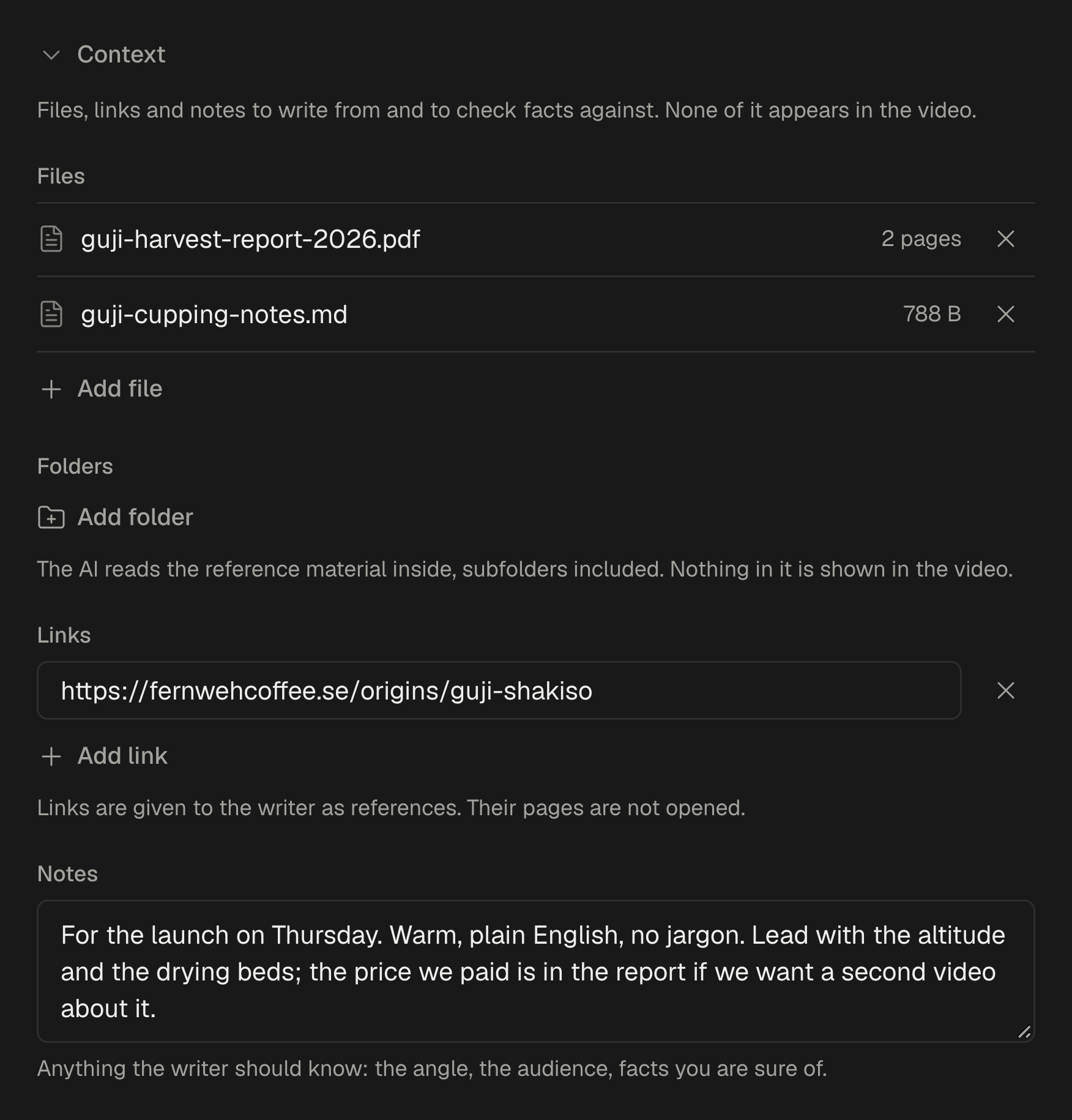
從媒體庫附上最多五份文件、最多三個參考資料夾、最多五個連結,以及你自己的筆記。撰寫者會從這些內容取得事實,但這些內容都不會出現在影片中。
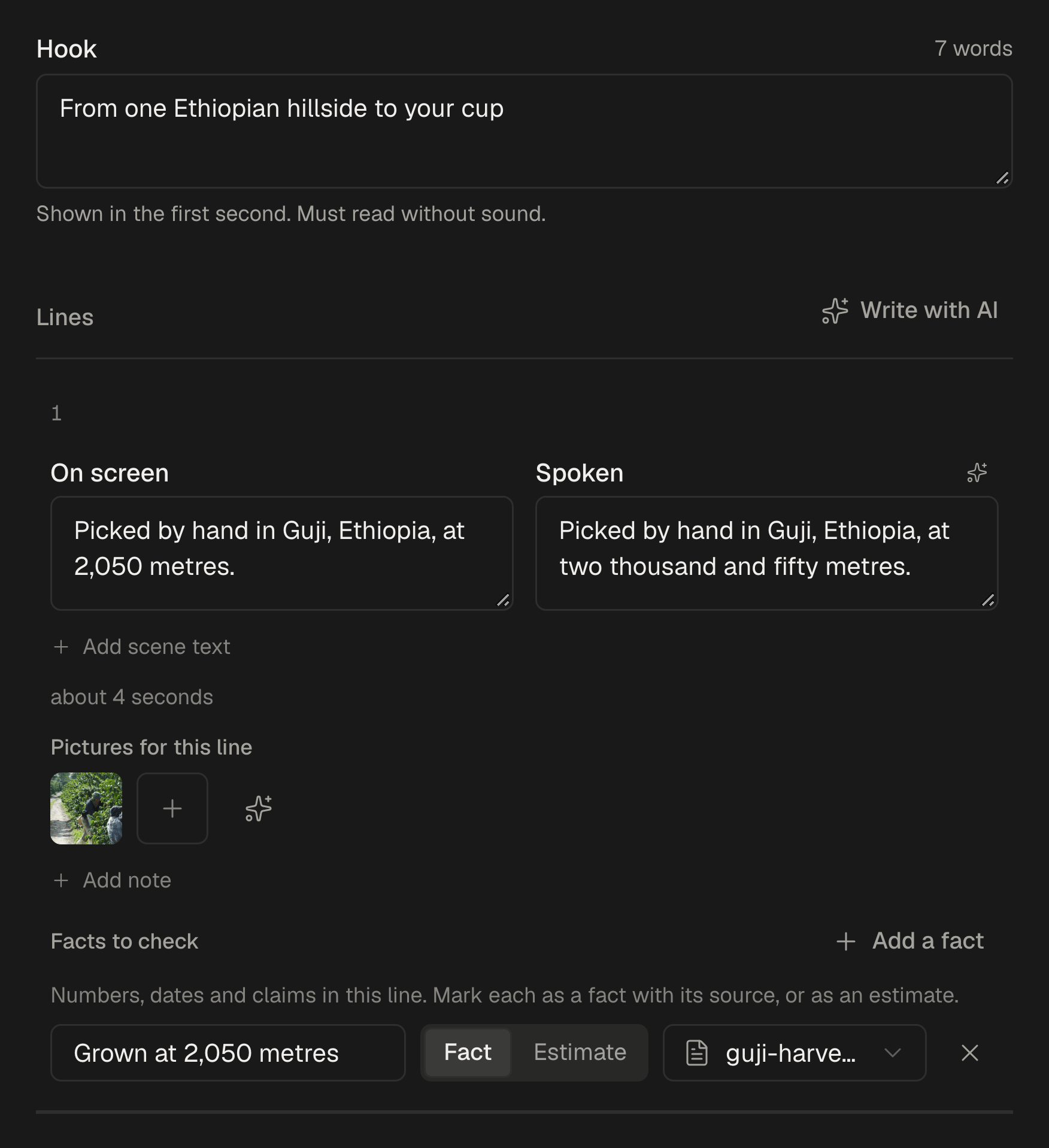
- 每項事實都會附上它的出處。
- 連結只會保留給你參考,不會開啟它們的網頁。
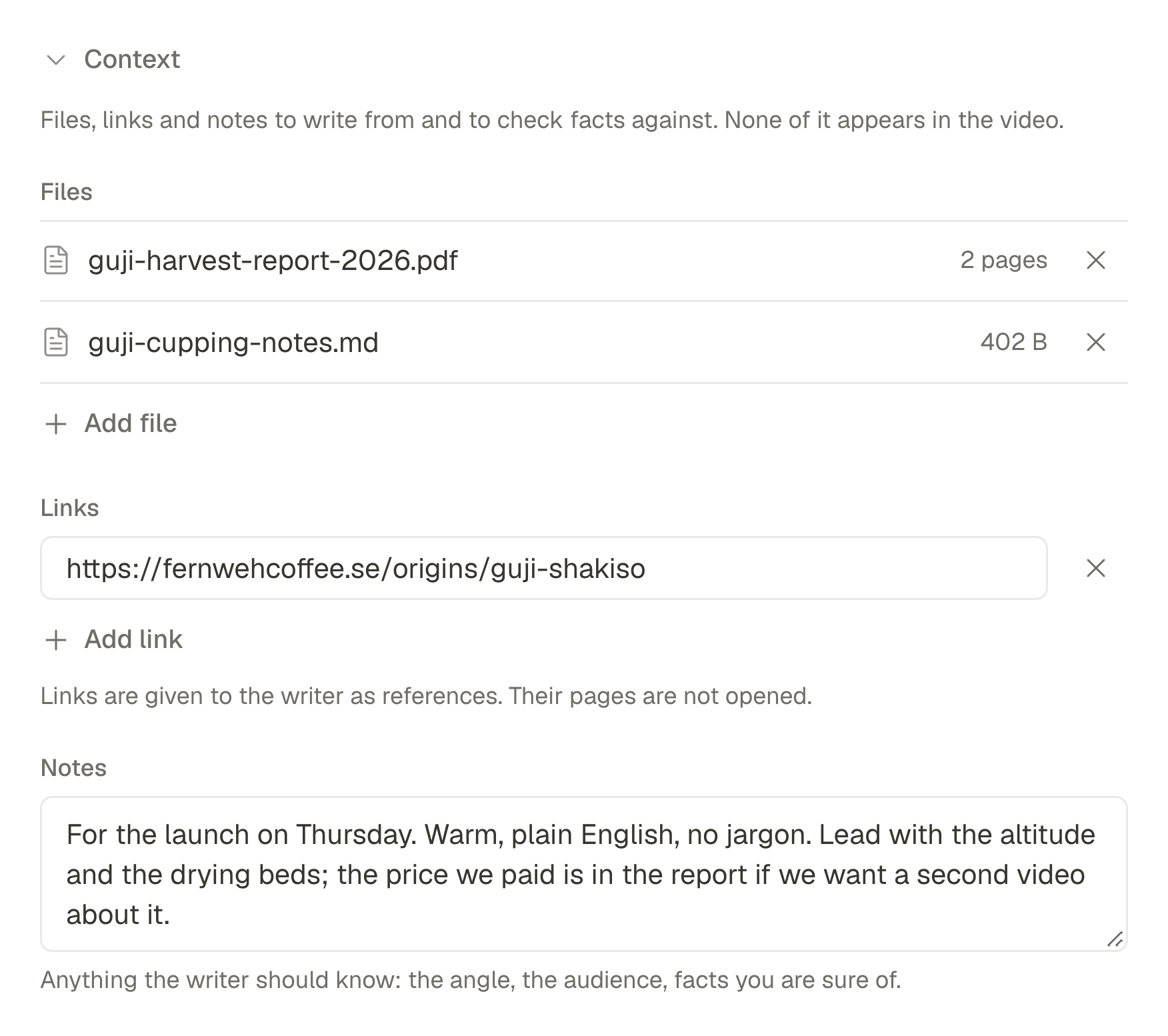
撰寫腳本所依據的背景資料 02
撰寫腳本,邊寫邊檢查
先用幾個字的開場鉤子,在沒有聲音時也能抓住目光,接著是每一句:畫面上的文字、旁白要說的話,以及每句最多兩張圖片。你可以自己寫,也可以讓 AI 根據你的背景資料起草,或潤飾你寫好的內容。
- 三種影片:用 AI 聲音為你的圖片配上旁白、從你親自講話的影片中剪出,或是配上音樂的短文字蒙太奇。
- 冷知識、新聞、宣傳、教學、故事或自由發揮,可用 30 種語言中的任何一種撰寫和配音,從英文、德文到日文和印地文。
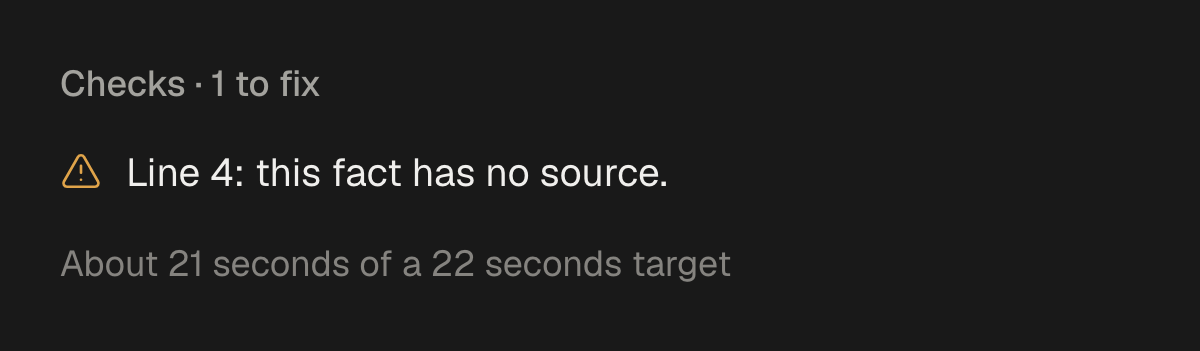
- 「檢查」面板會標示過長的開場、沒有內容的句子、沒有出處的事實,或長度不符目標。有錯誤的腳本無法標記為就緒。
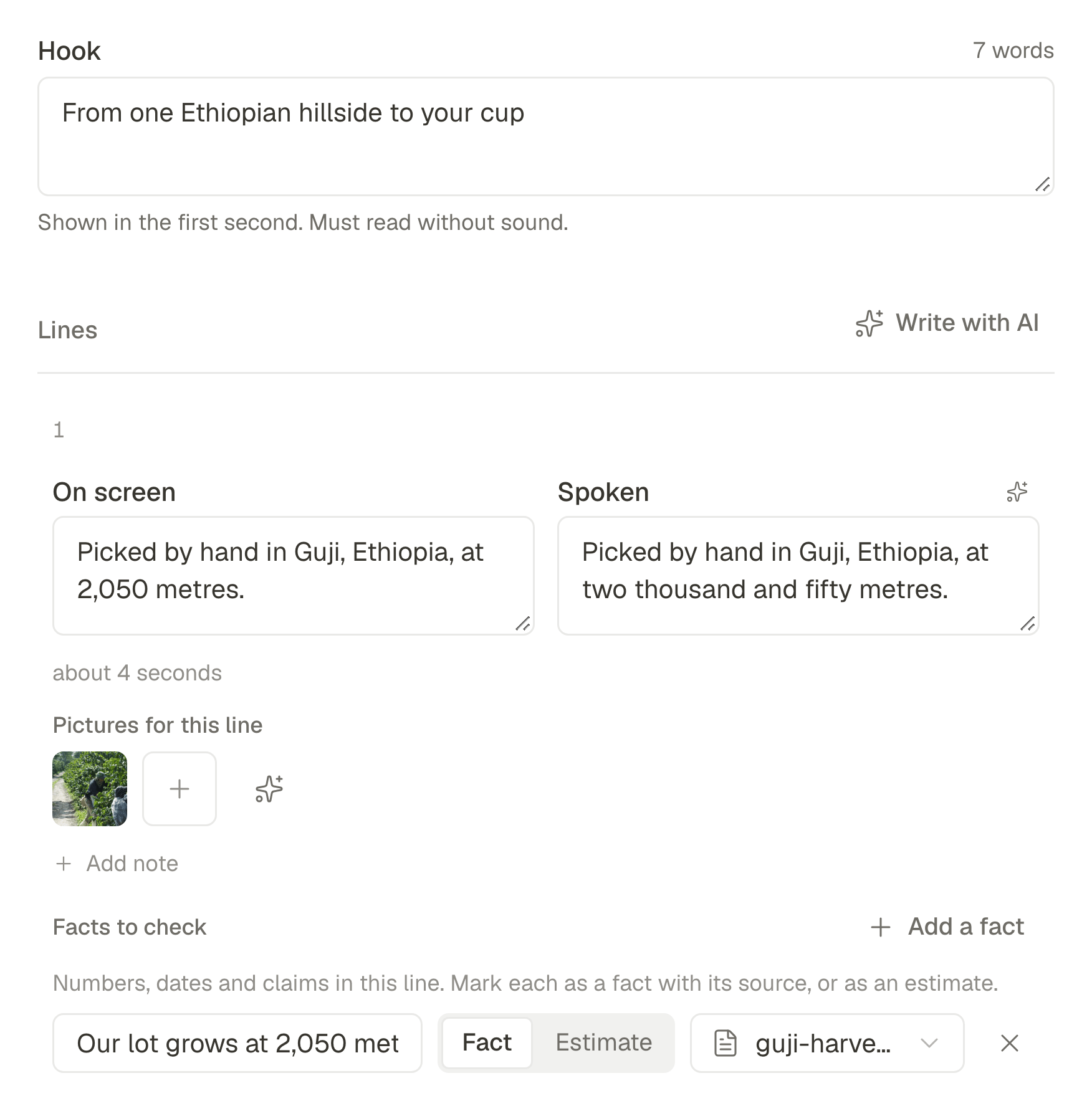
一句一句寫成的腳本 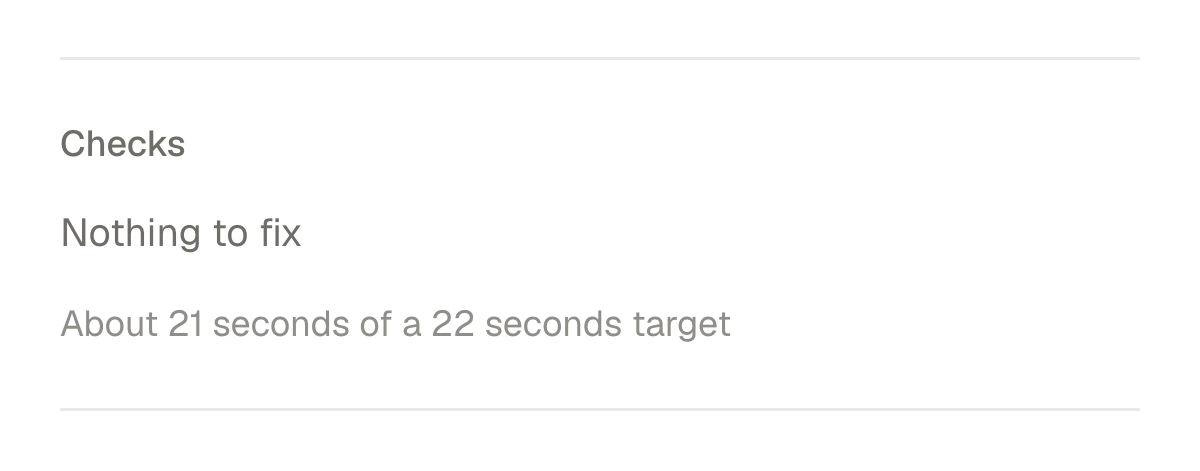
隨輸入即時更新的檢查 03
在 Studio 裡製作
試聽預覽後再選擇聲音。SPREVA 會錄製旁白,並依你的影片風格建立影片:場景、你的圖片,以及與每個字同步的字幕。
- 還沒有腳本?在 Studio 從點子開始:腳本會自動寫好,圖片、聲音、音樂和轉場也會一起組成初剪版本。
- 影片風格決定整體外觀:版面、字幕、開場鉤子、動態、轉場和品牌。你可以編輯自己的風格,或請代理程式參考你喜歡的影片做一個。
- 之後修改腳本,影片也能逐一場景跟著更新。
- 文字有變動時,隨時都能重新錄製旁白。
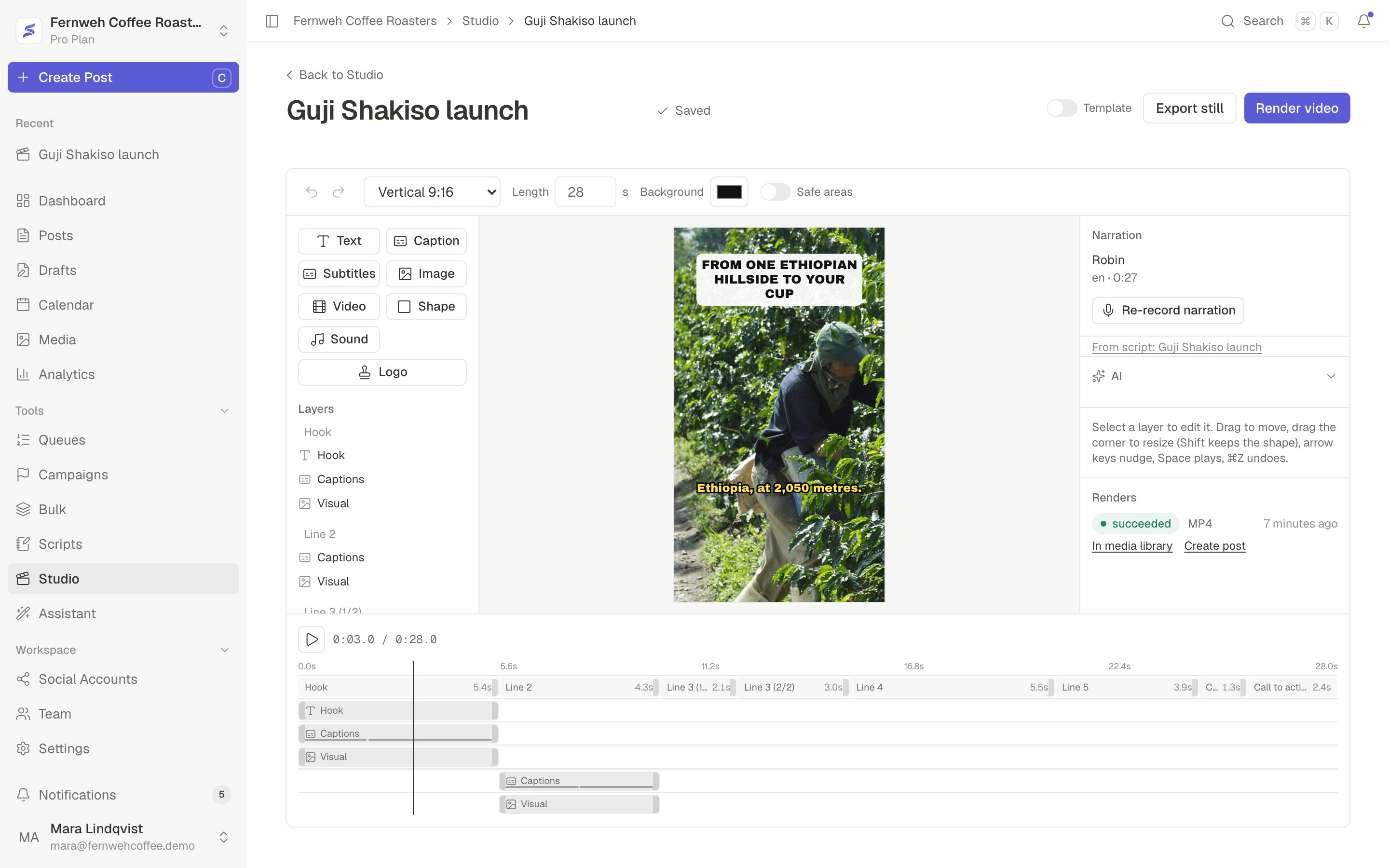
或從你的照片開始。
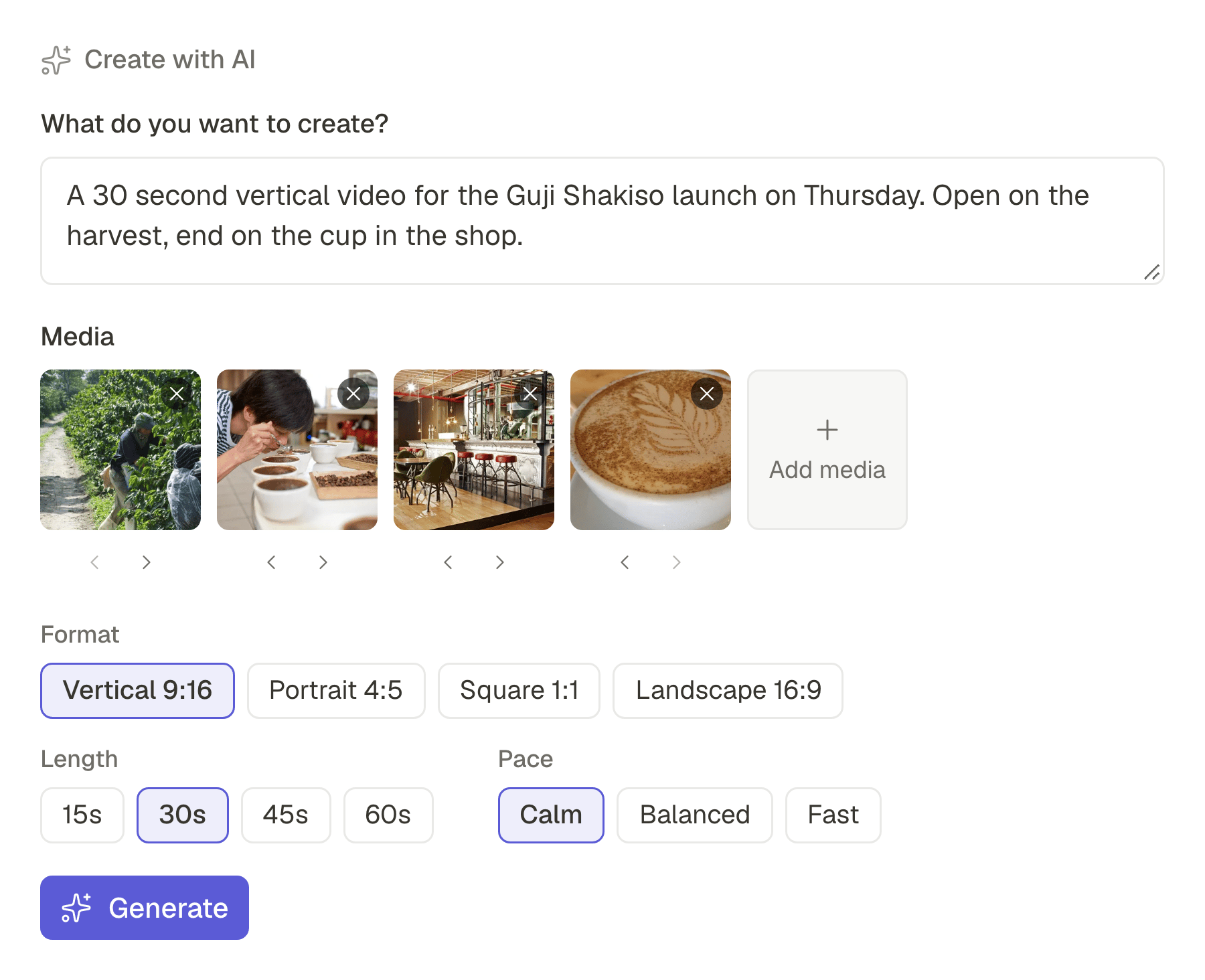
寫一段說明,選擇照片和影片片段,設定格式、長度和節奏:舒緩、適中或快速。「用 AI 建立」會做出可以編輯的初剪版本。
接著在編輯器旁開啟 AI,用日常用語提出修改,例如「在鏡頭之間加上溶解轉場」或「每個鏡頭的色調都暖一點」。每個要求都在一個步驟內完成,可以復原。
在 Studio 裡,一切都能繼續編輯
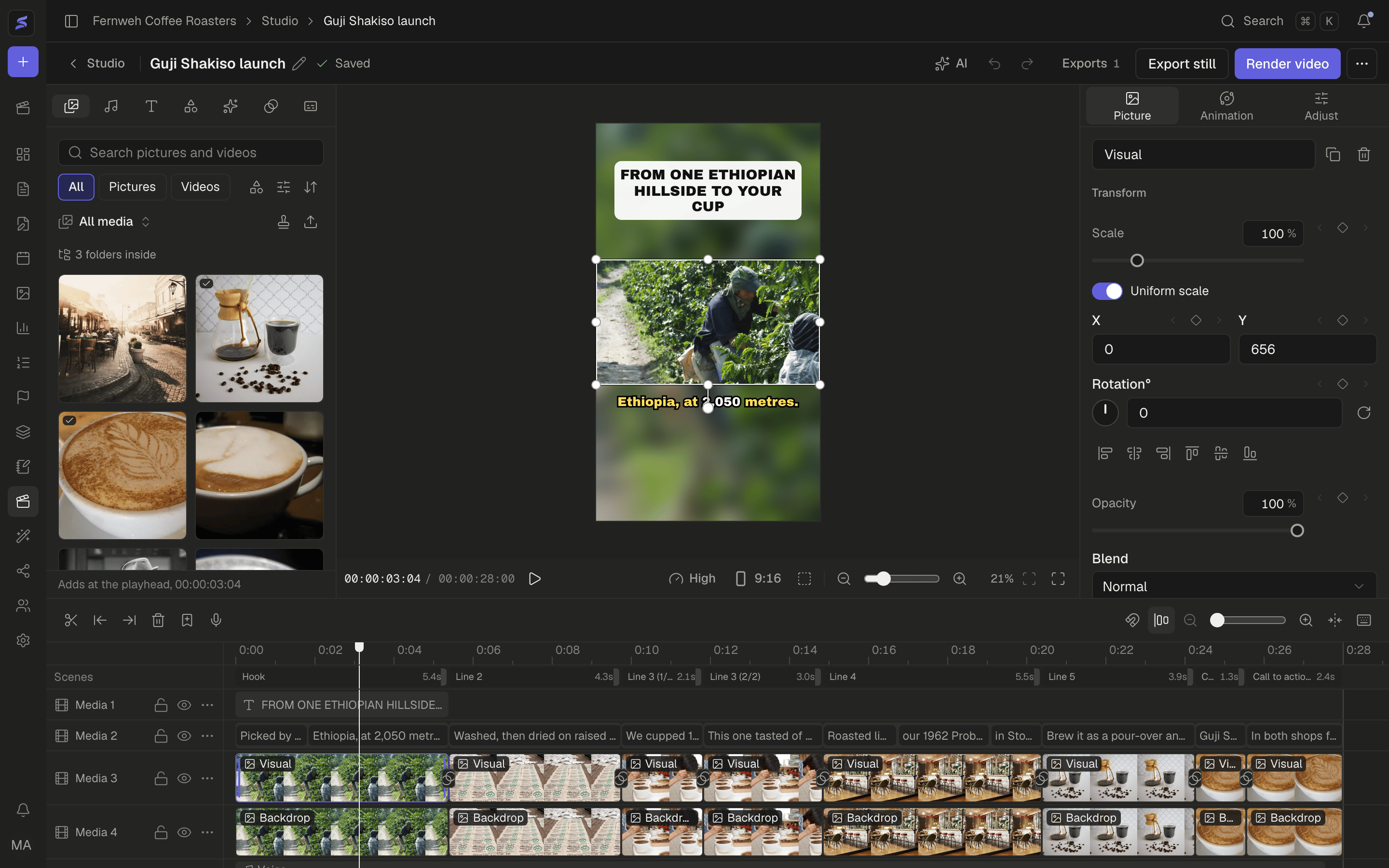
一側是你的媒體、聲音、文字、特效和轉場,中間是播放器,另一側是所選內容的工具,下方則是全寬的所有軌道。
- 圖片、影片片段、文字、形狀和聲音各有軌道,位置、縮放、旋轉、不透明度和音量都能設定關鍵影格
- 從 9:16 到 2.35:1 共十種格式,播放器還有安全區域、縮放和全螢幕
- 二十種用於兩個片段之間的轉場,從溶解到撕紙、甩動模糊或 3D 旋轉
- 搖晃、故障或底片顆粒等特效圖層,套用到下方軌道上的所有內容
- 圖片、影片片段、文字和形狀都能套用入場、出場和組合動畫
- 色彩:曝光、色溫、HSL、曲線和色輪,還有遮罩、裁切和拉直
- 速度可設定為 0.1x 到 10x,或沿曲線變速並保持音高,還有可指定焦點的緩慢縮放和平移
- 旁白聲音、音樂和影片片段的聲音都能淡入淡出,也能用麥克風錄製
- 會標示正在說出的字詞的字幕
- 場景:開場鉤子、背景、佐證、收尾、行動呼籲
- 套用品牌工具組顏色、字型和標誌的範本,加上你的片頭和片尾
- MP4 影片和 PNG 靜態畫面,直接存進你的媒體庫,隨時可以發布
四張照片加一句話,就變成這部 28 秒的影片。
輸入的內容
「為週四的 Guji Shakiso 上市做一部 30 秒的直式影片。從採收開場,以店裡的一杯咖啡收尾。」




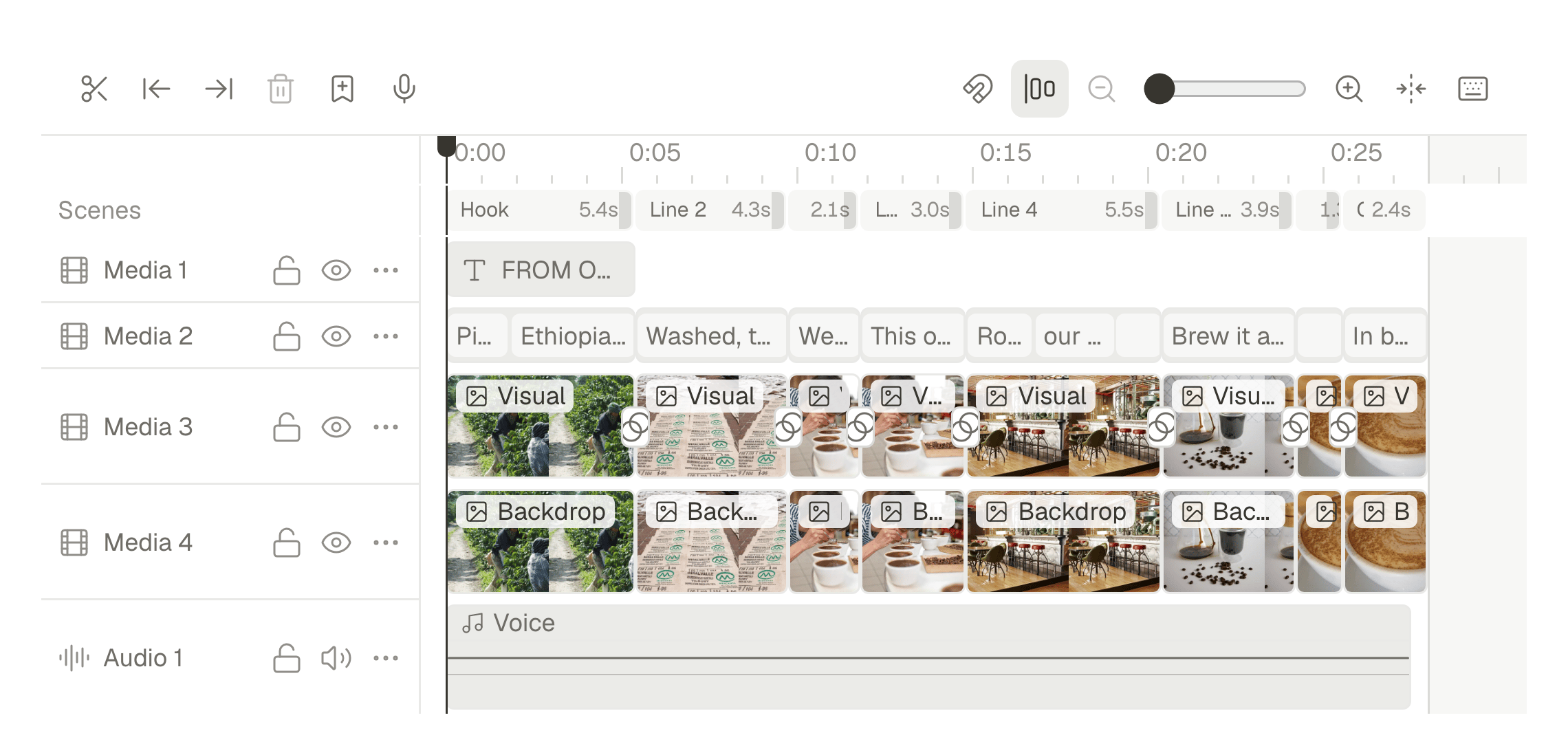
每個場景、字幕和軌道,都能由你繼續修改。