從素材到發布
從初剪到貼文,整個流程都在同一個地方。
匯入素材
上傳整個資料夾,原本的結構會保留下來。每個影片片段都會加上描述,說話內容也會轉成文字,讓你依內容搜尋媒體庫。
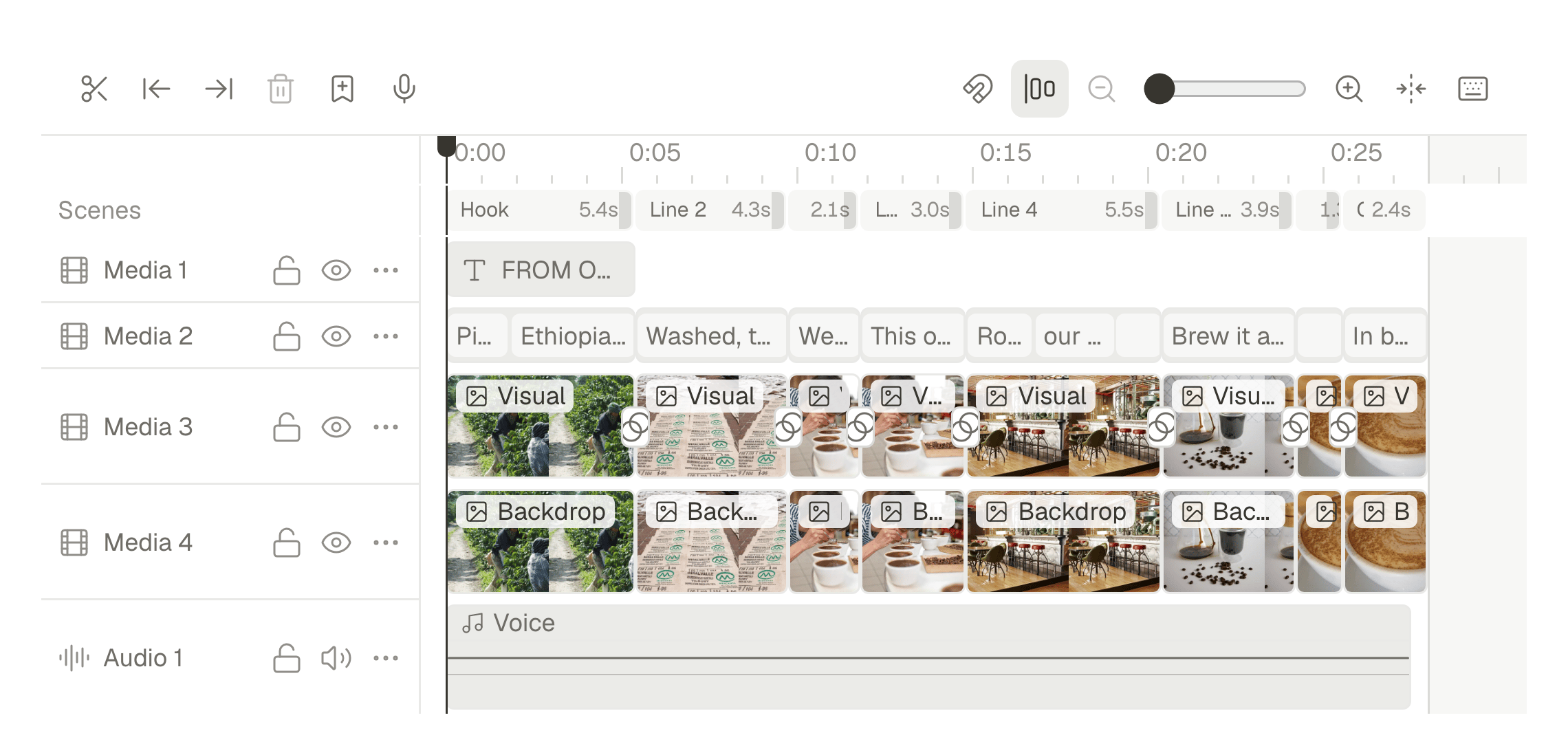
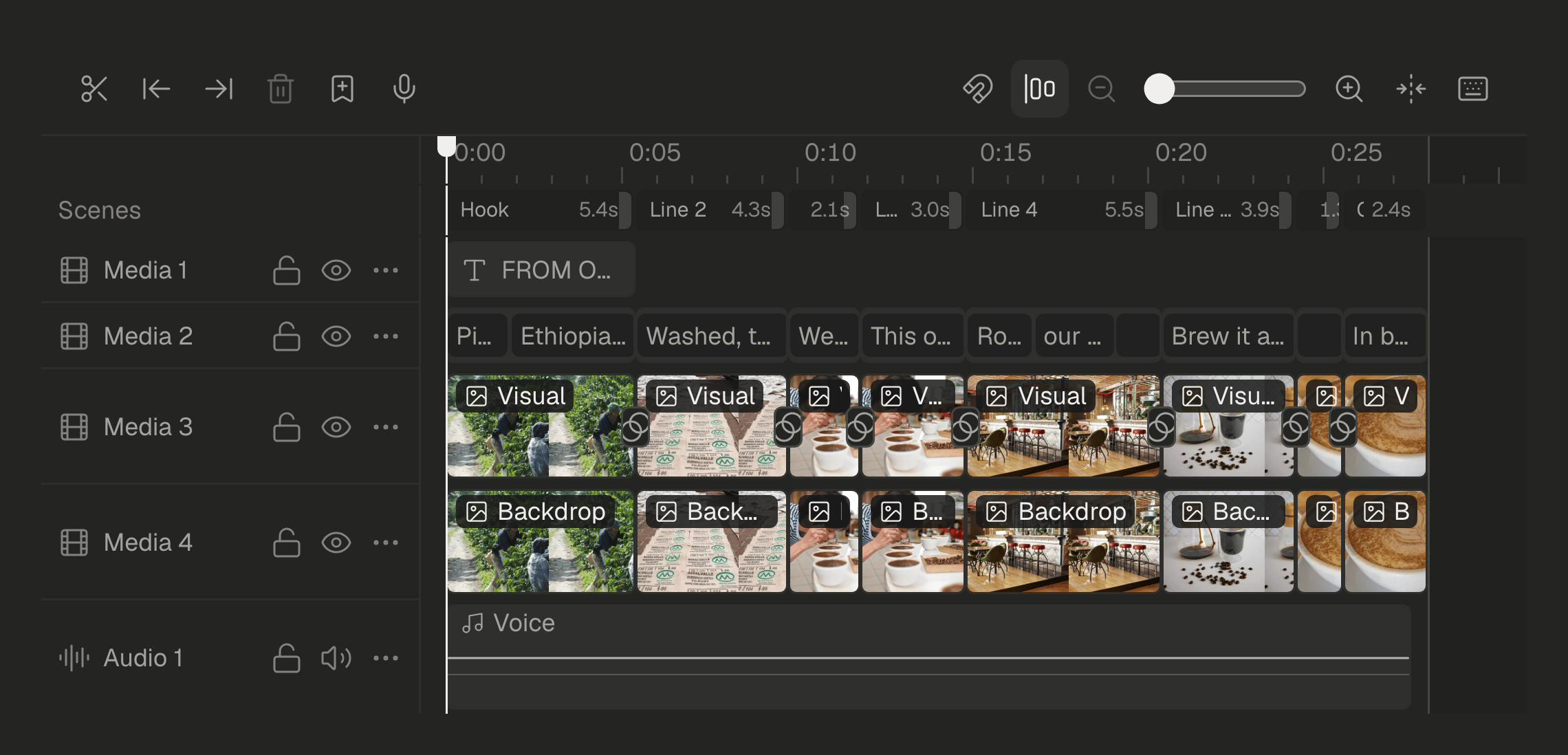
在時間軸上剪輯
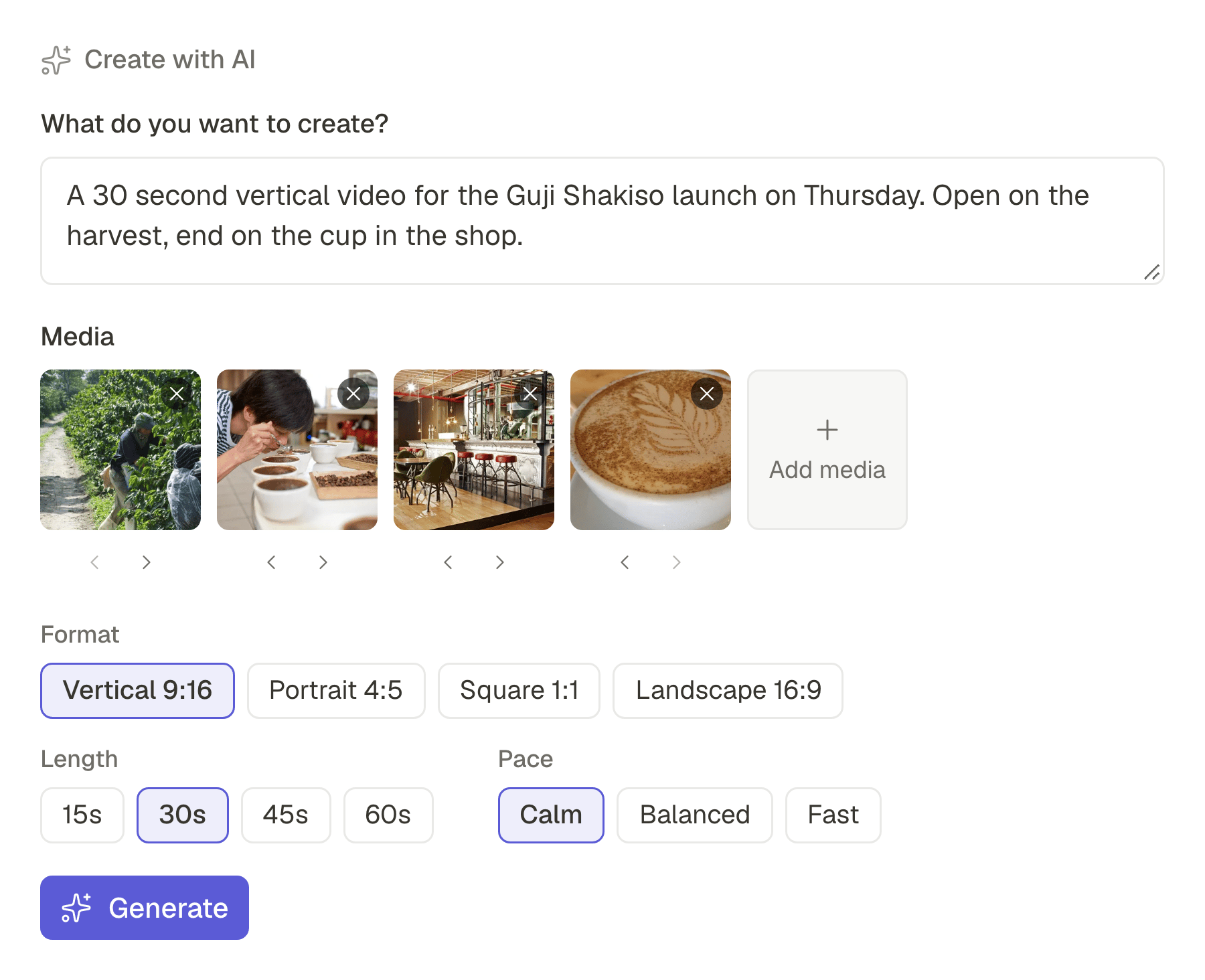
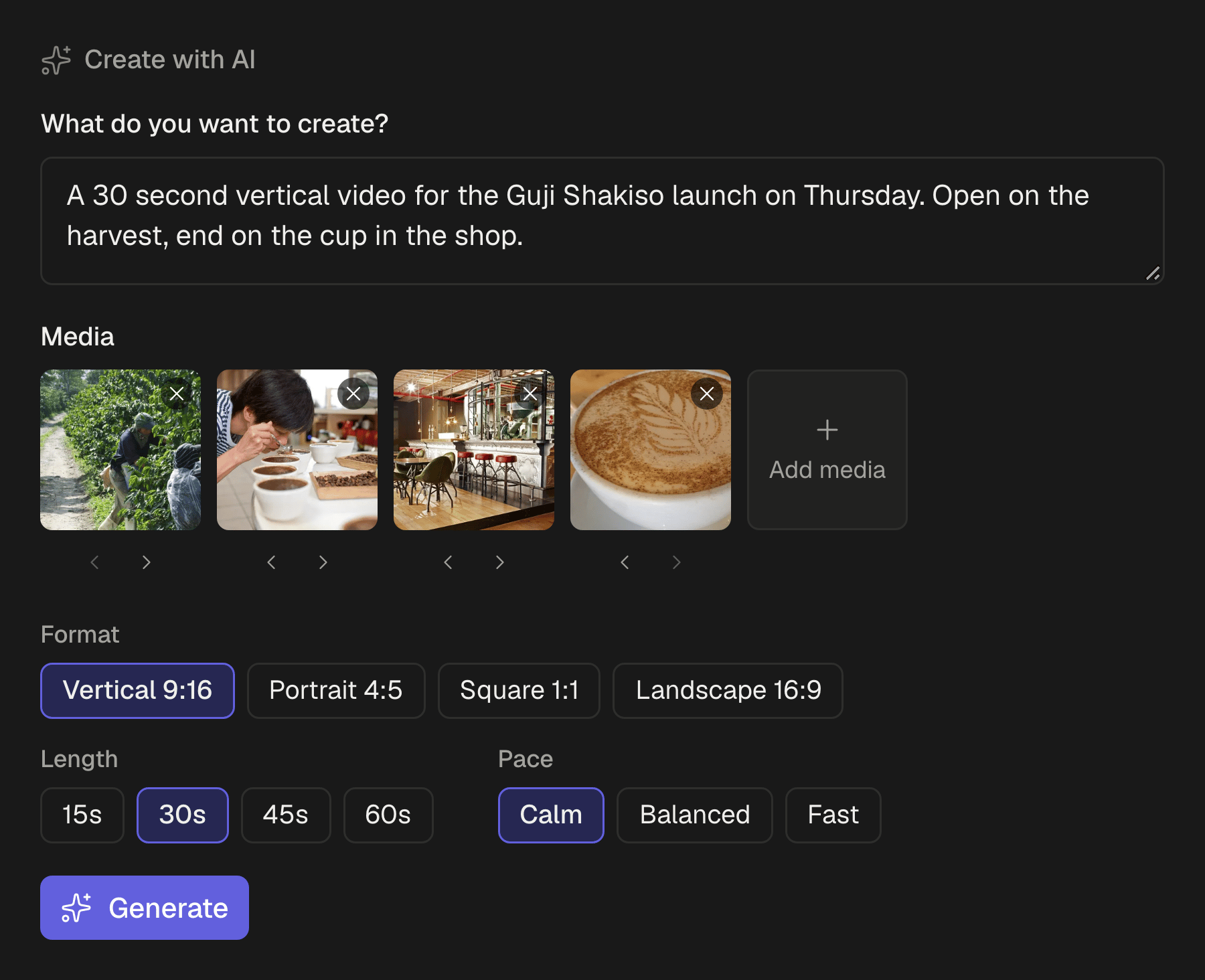
軌道、磁吸主軌道、關鍵影格、速度曲線、轉場、調色和遮罩。或者依說明和你的素材請 AI 先做初剪,再接手修改。
輸出並發布
輸出成 MP4,影片就會出現在你的媒體庫,可以直接以各平台的格式排程發布。
編輯器的細節
多軌道和磁吸主軌道
疊加影片、圖片、文字、聲音和特效圖層。在主軌道上消除空隙,後面的所有內容都會跟著移動。
關鍵影格和速度曲線
用關鍵影格讓圖層隨時間產生動畫,並用曲線讓片段的速度加快或放慢。
調色,從曝光到曲線
曝光、對比、飽和度、依色域調整的 HSL 和曲線,可以針對每個片段或圖片調整。
遮罩、形狀和特效圖層
為圖層加上遮罩,用鋼筆繪製形狀,再用特效圖層為下方所有內容套用特效。
附預留位置的範本
把專案儲存為範本,為素材和文字保留位置,下一部影片只要填進去就好。
把重複的工作交給 AI
提出「每一行都加上字幕」或「剪成 30 秒」這類要求,AI 就會編輯時間軸。每次修改都是一個可以復原的步驟。
什麼都不會遺失
Studio 會在你工作時自動儲存,並保留專案的各個版本,讓你可以回到先前的版本。
不必匯出就能發布
輸出的影片會直接進入你的媒體庫和貼文,以各平台的格式排程。不用再下載、重新上傳。
Studio 包含在 Pro 和 Business 方案中。比較方案
常見問題
可以匯出什麼?
MP4 影片,以及任一影格的 PNG。不會匯出給其他編輯器使用的專案檔,例如 XML 或 EDL。
輸出的解析度是多少?
最高 1080p,比例可選 9:16、4:5、1:1 或 16:9。不支援 4K 和 ProRes。
可以把專案重複用在下一部影片嗎?
可以。把它儲存為範本,為素材和文字保留位置,或建立副本。你的範本會和內建範本放在一起。
客戶可以在 SPREVA 審核影片嗎?
可以,只要輸出的影片已放進貼文。免費邀請客戶擔任審核者:他們會看到影片在各平台上的呈現方式,可以核准貼文,或附上意見退回,但看不到工作空間的其他內容。意見是針對整則貼文,無法針對影片的某個時間點留言。
需要哪個方案?
Studio 包含在 Pro 和 Business 方案中。Pro 每月包含 120 分鐘的影片匯出,Business 則是 400 分鐘。每個方案都能先試用 7 天。