如何用內容日曆規劃一個月的社群貼文
內容日曆每次失敗的方式都一樣:第一週試算表塞滿點子,到了第三週就空了。以下是一種能撐完整個月的規劃方式:節奏只決定一次,一口氣填滿整個月,並只用一個日曆,讓每個人都看得到什麼內容會在什麼時候發出。

Rodolfo MotaSPREVA 創辦人
重點整理
用佇列一次設定好發文時間,用行銷活動標出這個月的固定日期(新品上市、活動、節日),再一口氣寫完整個月的貼文,直接加入佇列或排到各自的日期。接著,SPREVA 的日曆會依月、週、日或清單顯示每則已排程的貼文,貼文之間還會顯示佇列的空時段。拖曳貼文就能移動它;點一下空的時間就能填上貼文。
四個決定,只做一次
內容日曆的大部分,在寫下任何一則貼文之前就已經決定好了:
- 1
節奏。多久發一次、哪幾天、什麼時間。把它設成佇列:例如週一、週三和週五 9:00,以你顧客所在地的時區為準。
- 2
固定日期。新品上市、活動、節日、特賣。把每一個都建立成有自己顏色的行銷活動,讓它的貼文在日曆上一眼就能認出來。
- 3
主題。三、四種輪流發的貼文類型:幕後花絮、產品、小技巧、顧客故事。每個發文日一個主題,整個月寫起來會更快。
- 4
寫作時段。根據你的照片和筆記,一次坐下來寫完整個月,而不是在每則貼文要發的那天早上才一則一則趕。
一口氣填滿整個月
每則貼文只寫一次,再在個別帳號下為各平台調整。加入佇列的貼文會排進下一個空時段;行銷活動的貼文則改為指定各自的日期。
如果整個月的內容已經寫在別的地方,批次排程一次最多可以載入 200 列,來源可以是檔案、媒體庫或 CSV 檔,並把它們分散開來:每隔幾天在同一時間,或每隔幾小時。
還沒準備好的點子會留在草稿中,邊寫邊自動儲存。在排定時間之前,它們都不會出現在日曆上。
查看和調整日曆
日曆是檢查和調整整個月的地方:
- 月、週、日或議程。用月檢視看整個月的樣貌,用週檢視看時間,在手機上用議程。
- 佇列的空時段會在週檢視和日檢視中以淡色的預留位置顯示,並附上佇列名稱,讓你在空檔出現之前就看得到。
- 點一下空的時間,就能建立剛好在那個時間發布的貼文;在月檢視中則點一下某一天。
- 拖曳已排程的貼文就能移動它,每次 15 分鐘,移動後馬上就能復原。用鍵盤的話,按住 Alt 並使用方向鍵,每次移動 15 分鐘或一天。
- 依狀態、平台、帳號或行銷活動篩選,或搜尋文案。
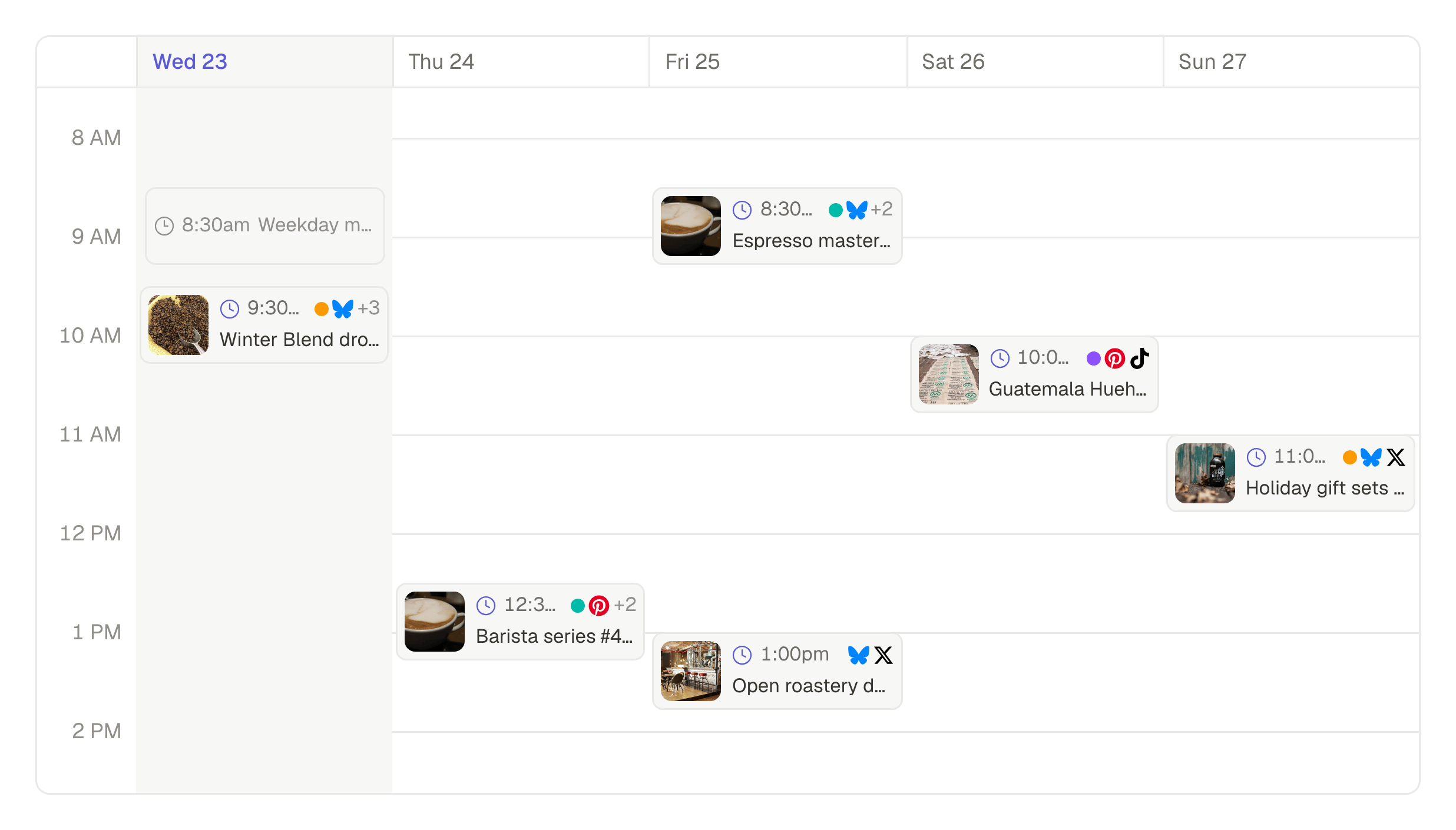
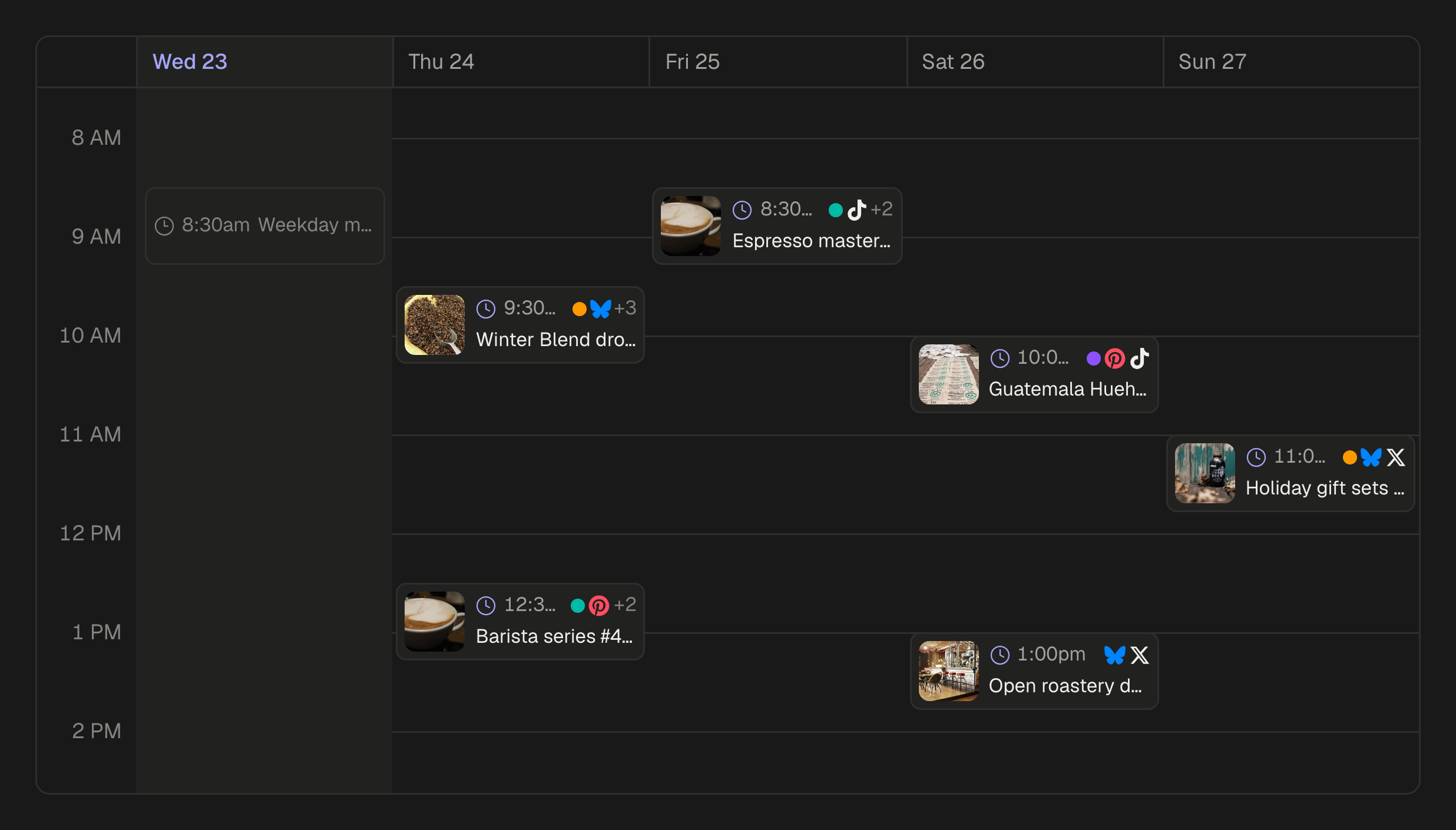
時間以工作空間的時區顯示,時區名稱標示在日曆上方,而每個佇列都可以有自己的時區。
一次上市活動,一種顏色
行銷活動會把同一次上市活動的貼文集合在一起。為它選一個顏色,它的每則貼文在日曆上都會顯示那個顏色的圓點。在日曆上查看只會顯示它的貼文,行銷活動的頁面也會列出全部貼文,所以一次上市活動可以一眼檢查完,事後也能單獨衡量成效。如何寄給客戶每月社群成效報告。
由客戶核准貼文時
開啟核准後,等待同意的貼文會以「審核中」狀態,顯示在日曆上它排定的時間。核准後會變成「已排程」;如果客戶要求修改,貼文會回到草稿並從日曆上消失。移動已核准的貼文會保留核准,並通知核准的人;審核中的貼文則會留在原位,直到有人回覆。客戶核准流程一步步看。
這週就規劃下個月
建立一個佇列、為這個月最重要的日期建立一個行銷活動,再給自己一個下午寫完整個月。每個方案都有 7 天試用。
常見問題
草稿會顯示在日曆上嗎?
不會,只有已指定時間的貼文才會。草稿會留在「草稿」中,直到你排程或把它們加入佇列。
可以把貼文拖曳到另一天嗎?
可以,已排程的貼文都可以:在週檢視或日檢視中以 15 分鐘為單位移動,在月檢視中則移到另一天的同一時間。在觸控螢幕上,改用「重新排程」。
佇列最多會往後多久找空時段?
最多 60 天。加入佇列的貼文會排進這段期間內的下一個空時段。
作者
Rodolfo Mota
SPREVA 創辦人
在葡萄牙打造 SPREVA:Studio、代理程式使用的工具,以及背後的發布系統。