台本を動画にする方法:言葉を書いて、手直しできる最初の編集版を作る
ショート動画の出来は、たいてい言葉で決まります。フック、そのあとに続く5行、見た人が覚えている1つの数字。それなのに、ほとんどの編集は映像から始まり、言葉は最後に決まります。SPREVAはその逆です。台本を書くと、Studioがそれを最初の編集版にします。音声、字幕、画像がそろった状態で、ショットごとにまだ変更できます。

Rodolfo MotaSPREVA創業者
要点だけ
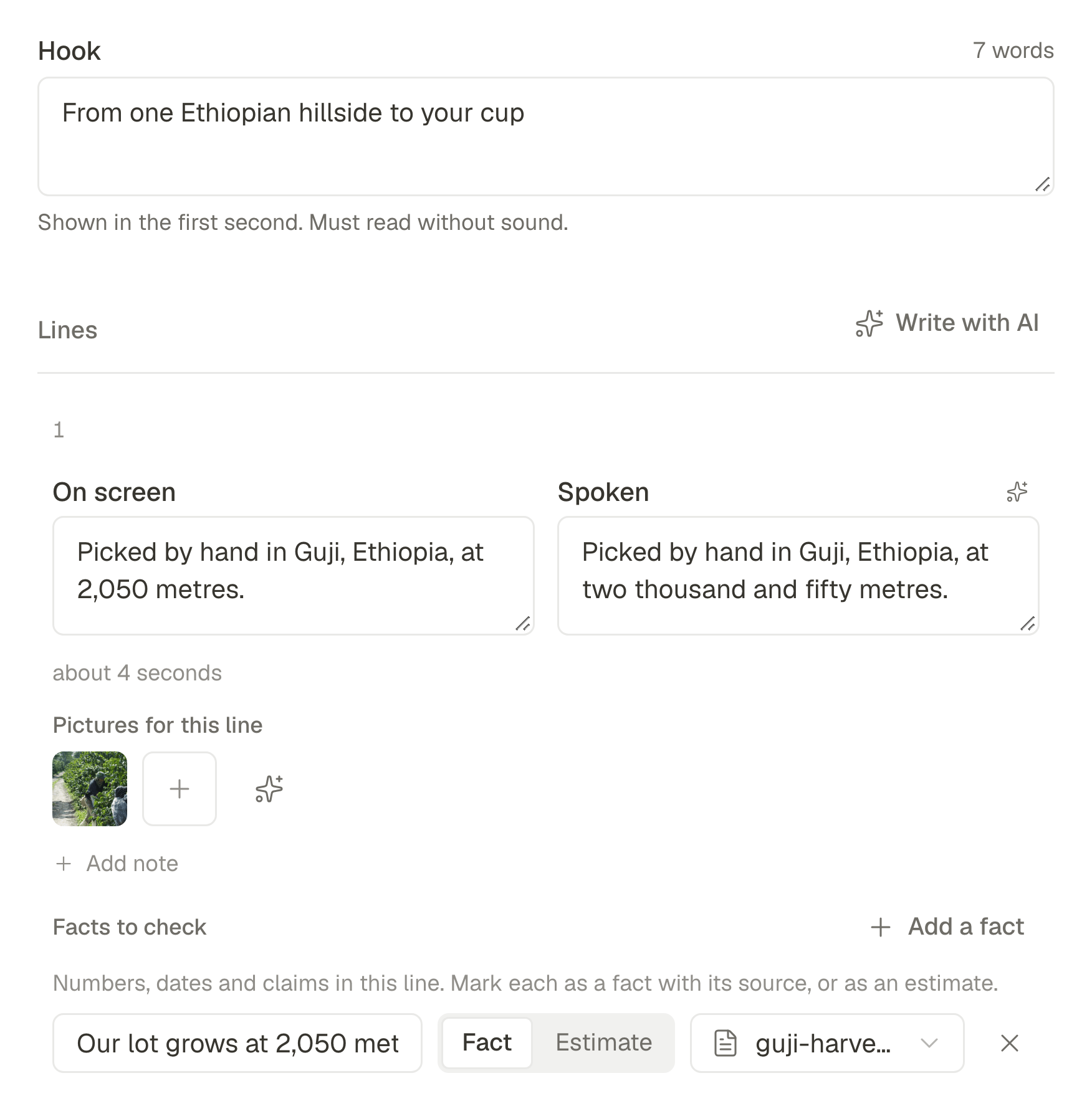
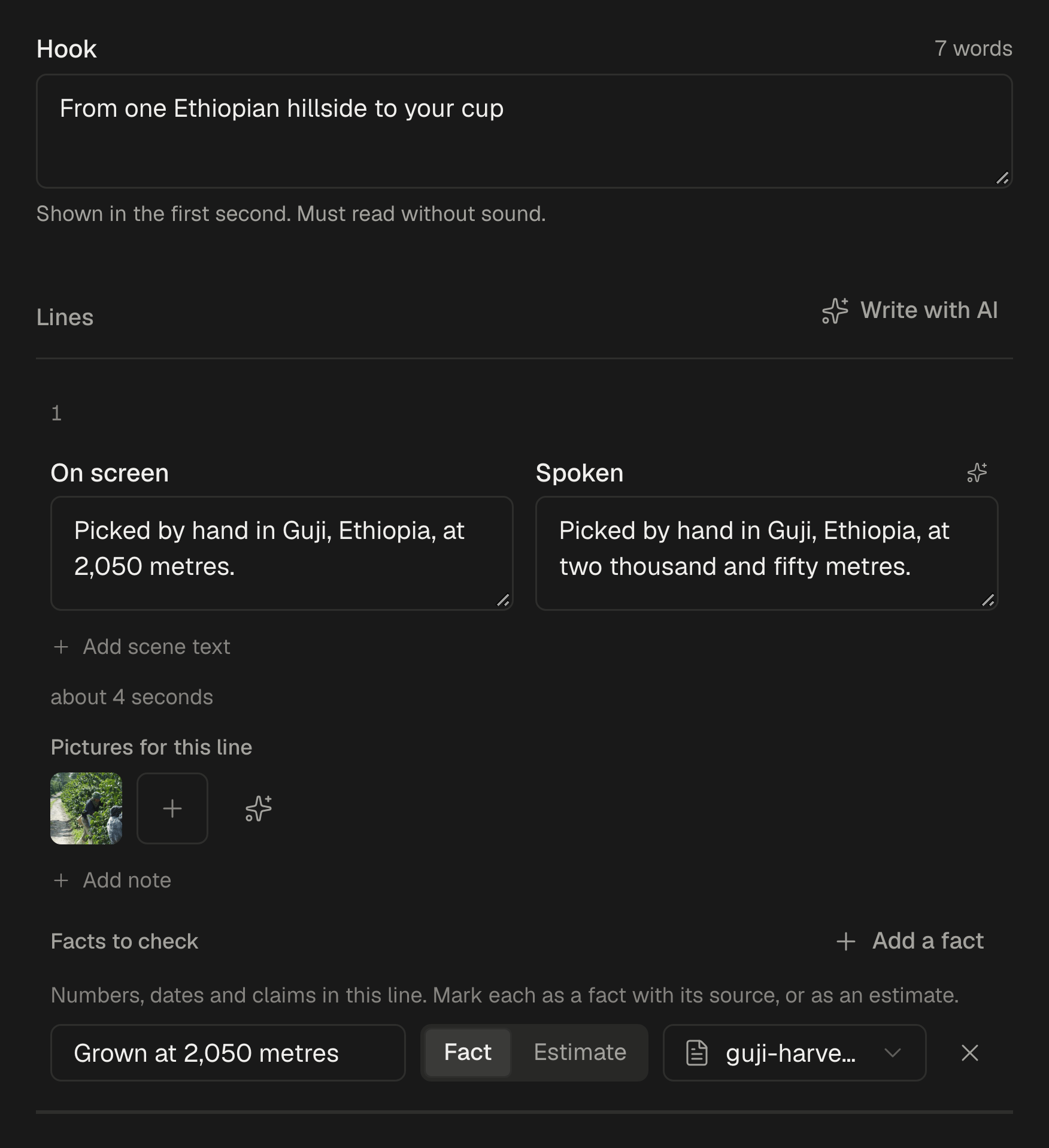
「台本」を開いて、新しい台本を作ります。フックを書き、続けて各行を書きます。画面に表示する内容と、話す内容です。行ごとに画像を選ぶか、ライブラリからの選択をSPREVAに任せます。確認が必要な事実に印を付けたら、「Studioで制作」を押します。ボイス、スタイル、音楽を選ぶと、Studioに最初の編集版ができあがります。ナレーション付き、一語ずつの字幕付きで、編集もできます。
台本から始める理由
言葉が先にあれば、ほかのすべてがそれに従います。音声が言葉を読み上げ、字幕が話すのに合わせて言葉を表示し、各画像は対応する行の下に置かれます。行を変えれば動画が変わるのであって、その逆ではありません。そして台本は残るので、来週の動画はこの台本から始められます。
台本を書く
- 1
台本を開き、新しい台本を押します。フォーマット、レイアウト、言語、目標の長さを選びます。
- 2
フックを書きます。最初の1秒で表示される一文で、音なしでも伝わる必要があります。
- 3
行を追加します。それぞれに、画面のテキストとナレーションを書きます。ナレーションの数字は読み方どおりに書くと、音声が正しく読み上げます。AIで書くを使えば、AIと一緒に下書きできます。
- 4
この行の画像で、ライブラリから画像やクリップを選びます。選ぶのをSPREVAに任せることもできます。
- 5
誰かの耳に届く前に、確認が必要な事実で、数字、日付、主張のそれぞれについて、出典付きの事実か推定かを指定します。
台本から最初の編集版へ
Studioで制作を押し、ボイス、スタイル、音楽を選んで「制作」を押します。Studioが動画を組み立てます。音声がナレーションを読み上げ、字幕が一語ずつそれを追い、各行に画像が入ります。その行に合うものがライブラリになければ、関係のないものを映す代わりに、その行は空のまま残ります。
できあがるのは完成したファイルではなく、最初の編集版です。再生して、タイムラインで何でも手作業で変更するか、変えたいことをAIに伝えてください。
最初の編集版に含まれるもの
言葉と画像のほかに、最初の編集版には次のものが含まれます。
- 話す言葉に一語ずつ合わせた字幕:音を消してスクロールする人にも伝わります。
- モーション:その行に合わせて現れるタイトルやアイコンと、現れたばかりのものに寄ってから元に戻るカメラ。
- 効果音:SPREVA独自のライブラリから、何かが登場したり明かされたりする瞬間に入ります。
- 選んだフォーマット:縦型の9:16、4:5、正方形、16:9。
声に出して伝わる言葉
読み上げるための台本は、記事とは違います。いくつかのルールを守ると、自然に聞こえます。
- 短い文:1文は20~40文字ほどにして、1つの文に1つの内容だけを入れます。
- 数字は読み方どおりに:ナレーションには「にせんごじゅう」、画面には2,050と書きます。
- 感嘆符は使わない。落ち着いた声のほうが、大きな声よりも説得力があります。
またはAIエージェントと一緒に書く
ClaudeやChatGPTなど、SPREVAに接続したAIエージェントも、台本を動画にできます。エージェントはシーンを書き、タイトルとモーションのルックを選び、費用と一緒にプレビューを見せ、了承すると動画を組み立てます。そのあと、動画をレビューしてエクスポートすることもできます。
この台本を、ペーパーのルックと落ち着いた声で、45秒の縦型動画にして。先にプレビューと費用を見せて、私がOKしたら作って。
確認してエクスポートする
エクスポートするときは、「先に品質をチェック」が足りない字幕とフックを追加し、音楽をナレーションの下に下げ、トランジションを整えます。その結果は、戻せるバージョンとして保存されます。ファイルはライブラリに入り、リール、TikTok、YouTubeショートなど、どこにでもすぐ投稿できます。StudioはProとBusinessのプランに含まれ、Proには毎月120分、Businessには400分の動画エクスポートが含まれます。
次の動画は、まず書くことから
今週作るつもりだった動画のフックと5行を「台本」で書き、最初の編集版を制作してください。どのプランも7日間のトライアルから始まります。AIエージェントが作った動画を、編集できるままにしておくべき理由。
よくある質問
ある行に使える画像がない場合は、どうなりますか?
最初の編集版では、その行は空のまま残ります。関係のない画像が動画に紛れ込む代わりに、空いている箇所がわかり、Studioで埋められます。
作成後に動画を変更できますか?
はい。動画はStudioのプロジェクトなので、クリップ、字幕、音はどれも、手作業でもAIに頼んでも変更できます。
音声の費用はどのくらいですか?
ナレーションにはAIクレジットを使います。読み上げる100文字ごとに1クレジットです。
どのフォーマットで作れますか?
リール、TikTok、YouTubeショート向けの縦型9:16、フィード向けの4:5と正方形、YouTube向けの16:9です。
どのプランが必要ですか?
Studioと、それに含まれる台本から動画を作る機能は、ProとBusinessのプランで使えます。
執筆者
Rodolfo Mota
SPREVA創業者
ポルトガルでSPREVAを開発しています。Studio、エージェントが使うツール、そしてそれを支える公開の仕組みを手がけています。
あわせて読みたい
- AIエージェントが作った動画を、編集できるままにしておくべき理由AIエージェントは1分で動画を作れます。問題は、2つ目のシーンを短くしたくなったときです。SPREVAがすべての動画を編集できるプロジェクトとして残す理由と、それで頼む側にとって何が変わるのかを説明します。
- SNSでポッドキャストを宣伝する方法:エピソードごとに1週間分のクリップをエピソードごとに1週間分の短いクリップを作って、SNSでポッドキャストを宣伝できます。切り出す見どころ、それぞれの投稿先、予約投稿の方法を解説します。
- スキルの使い方:自分の編集のやり方を、SPREVAのAIに一度だけ教えるスキルは、AIのための編集プレイブックです。自分で書くかSKILL.mdをインポートすれば、StudioのAIや接続したエージェントが、依頼に合うたびにそれに従います。