フォトグラファーのSNS運用:1回の撮影から1週間分の投稿へ
フォトグラファーの作品は、それ自体がもうコンテンツです。大変なのはそれ以外の部分です。写真を選び、投稿し、キャプションを付ける。そして撮影で出かけているあいだにも、翌週また同じことを繰り返すことです。ここでは、1回の撮影をSNSごとに1週間分の投稿にするプランと、写真の見た目を自分の作品らしく保つための設定を紹介します。

Rodolfo MotaSPREVA創業者
要点だけ
撮影のたびに、その日の物語を伝える10枚を選び、専用のフォルダーにまとめます。そのセットをInstagramのカルーセルとして投稿し、いちばん目を引く写真は、ギャラリーか予約ページへのリンクを付けてPinterestにピンとして投稿します。セット全体はこれまでのお客さんに向けてFacebookで共有し、1枚をGoogle Business Profileに出します。キャプションは一度だけ書いてSNSごとに調整し、撮影分を1週間に振り分けるのはキューに任せます。
SNSごとに、違うお客さん
同じ写真でも、どこに出すかによって届く相手が違います。
| SNS | 届く相手 | 投稿するもの |
|---|---|---|
| 作風でフォトグラファーを選んでいる人 | 最大10枚の写真で撮影を見せるカルーセル、撮影の裏側のリール | |
| 何か月も先の計画を立てているカップルやブランド | いちばん目を引く写真をピンに。それぞれにギャラリーか予約ページへのリンクを付けて | |
| これまでのお客さんと、その家族や友人 | 最大10枚のセット全体を、お礼の言葉を添えて | |
| Google Business Profile | 近くでフォトグラファーを探している人 | 最近の写真1枚。予約用のリンクを付けて |
| TikTok | スクロール中の新しいお客さん | 撮影の写真投稿、または撮影の裏側の短い動画 |
1回の撮影を、1週間分の投稿に
書き出しからキューへの追加まで、一度にまとめて済ませます。
- 1
メディアライブラリに撮影用のフォルダーを作り、編集済みの写真をドロップします。届いた写真にはそれぞれ内容の説明が付くので、あとから「ファーストダンス」や「赤いコート」のように写っているもので探せます。
- 2
カルーセルに使う写真を選ぶ。Instagramはカルーセル全体を1枚目の写真の形で表示するので、その形でいちばんきれいに収まる写真を先頭にします。
- 3
いちばん目を引く写真をPinterestのピンにする。ボードを選び、「リンク」にギャラリーのURLを入れます。
- 4
キャプションを一度だけ書き、アカウントごとの下でSNSごとに専用のテキストを付けます。Instagramには撮影のエピソード、Facebookには詳しい情報、Pinterestには検索されやすいタイトルです。
- 5
投稿をキューに追加する。撮影分が一度に出るのではなく、1週間に分けて公開されます。
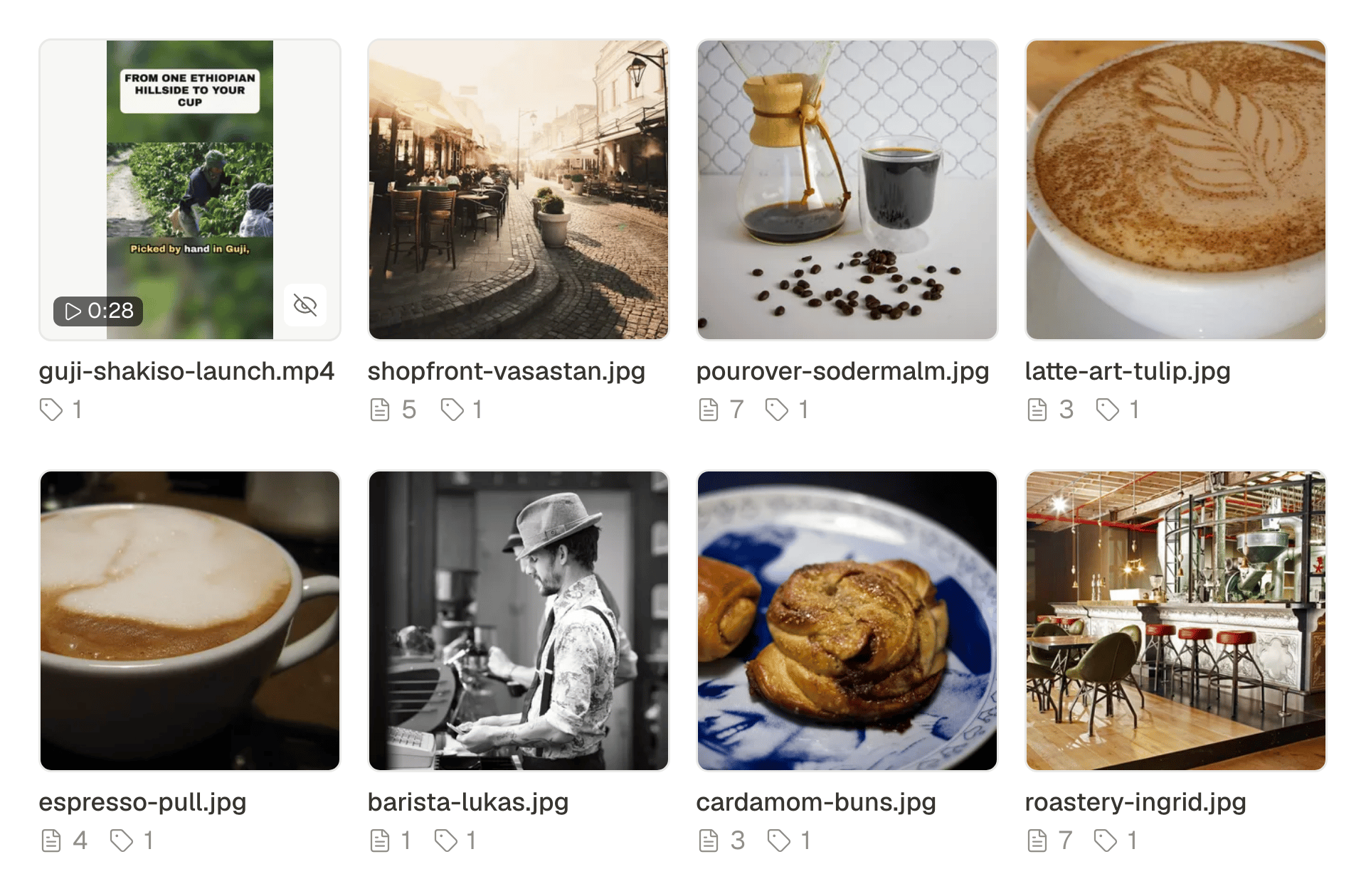
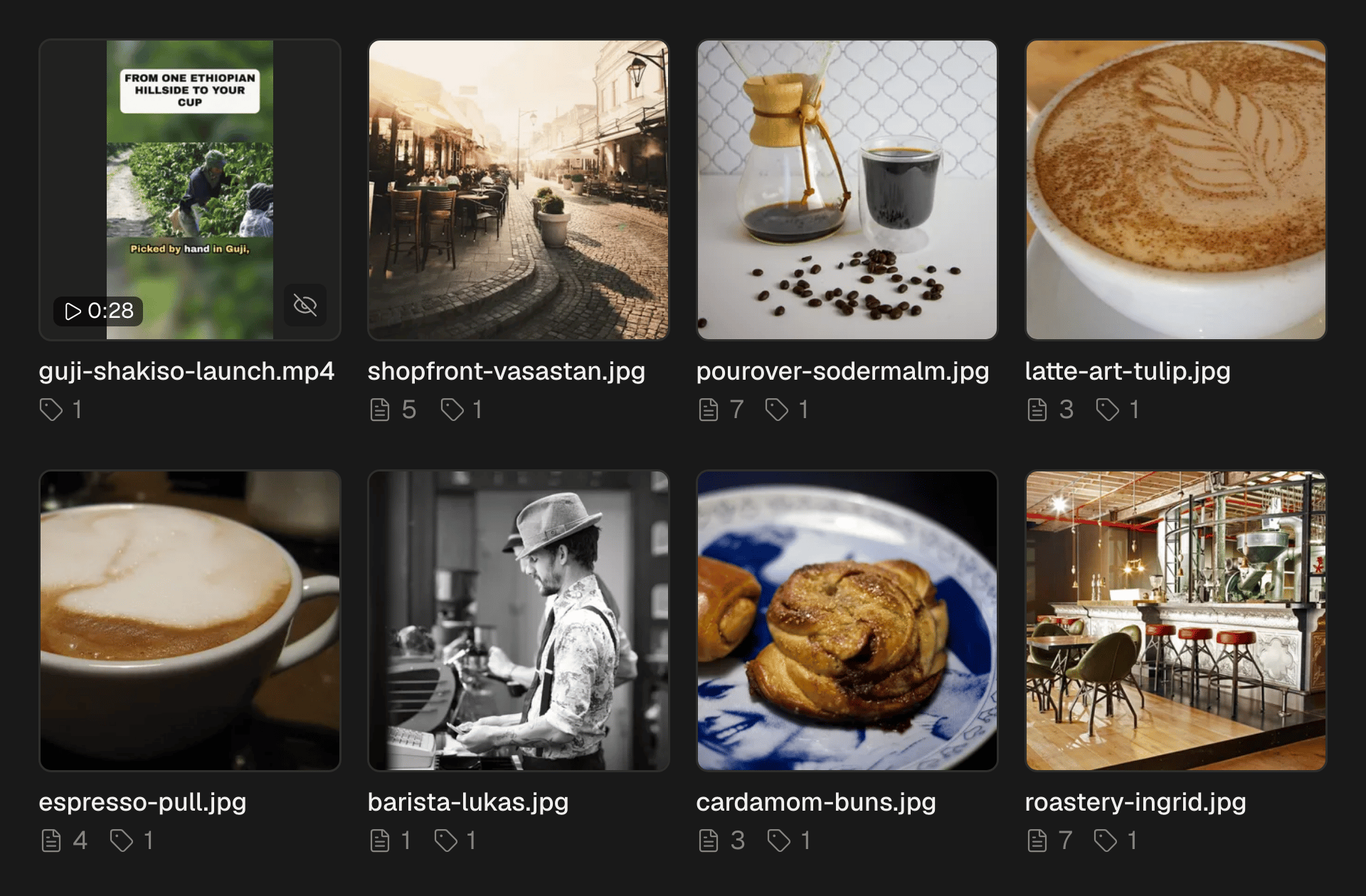
1回の撮影で作る1週間
毎日新しい写真がなくても、作品を人の目に触れさせ続けられるリズムです。
- 月曜日:Instagramにカルーセルを、Facebookにセット全体を。
- 水曜日:Pinterestにピンを3つ。それぞれ撮影の違う場面から。
- 金曜日:撮影の裏側を、リールとTikTok向けの短い動画で。
- 日曜日:Google Business Profileに1枚を、予約用のリンクを付けて。
写真の画質を保つ
どのSNSも受け取った写真を圧縮するので、元になるファイルは良いものを渡します。
- JPEGは長辺2,048ピクセル以上で書き出します。SPREVAが各SNSに送るのは、フル解像度のファイルではなく、そのサイズの高画質なコピーです。
- Instagram用の切り抜きは、アップロードする前に済ませます。Instagramが受け付けるのは縦長の4:5から横長の1.91:1までの写真で、フィードでいちばん大きく表示されるのは縦長の4:5です。
- iPhoneの写真はJPEGで書き出します。HEICファイルにはまだ対応していません。
写真に説明を付ける
写真ごとに短い説明を付ければ、スクリーンリーダーを使う人にも作品を見てもらえます。説明は撮影全体ではなく、その写真について書きます。誰が、どこで、何をしているか。SNSの画像に代替テキストを付ける方法:各SNSの対応状況。
クライアントが先に投稿を確認する場合
結婚式やブランドの撮影では、何が公開されるのかをクライアントが確認したいこともあります。承認をオンにしてクライアントをレビュアーとして招待すると、各投稿はクライアントの確認を待ちます。クライアントはパソコンからでもスマートフォンからでも、投稿を承認するか、メモを付けて差し戻せます。レビュアーのシートは無料です。クライアントにスマートフォンから投稿を承認してもらう方法。
手軽に動画を
リールとTikTokでは動画が有利です。撮影の裏側をスマホで撮ったクリップで十分です。ProとBusinessでは、Studioで撮影の写真を、音楽かナレーションと字幕の付いた短い動画にすることもできます。写真をナレーションと字幕付きのリールにする方法。
前回の撮影分を予約する
前回の撮影の写真をアップロードし、カルーセルとピンを選んで、1週間分をキューに入れてください。どのプランも7日間のトライアルから始まります。フォトグラファー向けのSPREVA。
よくある質問
フォトグラファーはどのくらいの頻度で投稿すればいいですか?
見てもらい続けるには週に3、4回で十分で、1回の撮影でその1週間を埋められます。撮影で外に出ているあいだも、キューがそのリズムを保ちます。
SPREVAは写真を圧縮しますか?
各SNSには、長辺最大2,048ピクセルの高画質なJPEGを送ります。そのあと各SNSが、ほかのアップロードと同じように独自の圧縮をかけます。
iPhoneのHEIC形式の写真をアップロードできますか?
まだできません。先にJPEGで書き出すか、カメラの設定でフォーマットを「互換性優先」にしてください。
SPREVAで写真に透かしを入れられますか?
写真にはできません。書き出すときに入れてください。Studioでは、ブランドキットですべての動画に透かしを入れられます。
ピンごとに別のギャラリーへリンクできますか?
リンクは1つの投稿につき1つです。ピンごとに別のギャラリーへ案内するには、ピンごとに投稿を作ってください。
執筆者
Rodolfo Mota
SPREVA創業者
ポルトガルでSPREVAを開発しています。Studio、エージェントが使うツール、そしてそれを支える公開の仕組みを手がけています。
あわせて読みたい
- Instagramのカルーセルを予約投稿し、ほかのSNSでも使う方法パソコンから、最大10枚の写真のInstagramカルーセルを好きな順番で予約投稿できます。キャプションと最初のコメントも付けられ、ほかのSNSでも使い回せます。
- Pinterestのピン、カルーセル、動画ピンを予約投稿する方法画像ピン、2~5枚のカルーセル、動画ピンを、タイトル、リンク、代替テキスト付きで正しいボードに予約投稿。SPREVAでの手順と、公開前にチェックされる内容を解説します。
- SNSの画像に代替テキストを付ける方法:各SNSの対応状況代替テキストは、スクリーンリーダーを使う人に画像の内容を伝えます。書き方、SPREVAから代替テキストが送られるSNS、手作業で追加する場所を解説します。