LinkedInの投稿を予約する方法:PDFカルーセルにも対応
マラさんは、LinkedInの投稿を火曜の夜に書き、クライアントが電車に乗っている水曜の8時30分に公開したいと考えています。ここでは、その予約方法、LinkedInで使える4種類の投稿、そして公開後の見え方を左右する細かなポイントを紹介します。

Rodolfo MotaSPREVA創業者
要点だけ
LinkedInのプロフィールをSPREVAに連携し、投稿を書いて予約を押し、日時を選ぶか、投稿時刻を決めてあるキューに追加します。LinkedInで使える投稿は4種類です。リンクを付けられるテキスト、画像、動画1本、そしてスワイプして読めるPDF 1つ。いわゆるLinkedInのカルーセルはこのPDFのことです。SPREVAは公開前に、3000文字の上限をはじめとするLinkedInの制限をチェックします。
LinkedIn投稿の4つの種類
種類ごとに独自のルールがあり、SPREVAは入力中と送信の直前にもう一度チェックします。
| 種類 | LinkedInでの表示 | 制限 |
|---|---|---|
| テキストとリンク | 文章だけ、またはプレビューカードとして表示されるリンク付き | 3000文字 |
| 画像 | 画像1枚、または複数枚のグリッド | 最大20枚、1枚8MBまで |
| 動画 | 1つの投稿に動画1本だけ | 3秒から30分、500MBまで |
| ドキュメント | タイトル付きで1ページずつ読めるPDF 1つ | 300ページ、100MBまで |
PDFカルーセルを予約する
LinkedInのカルーセルと呼ばれているものは、ドキュメント投稿です。LinkedInが1ページずつ表示し、読む人がスワイプしていくPDFです。スライドは好きなツールで作り、1つのPDFとして書き出してから、次の手順に進みます。
- 1
サイドバーの新規を押し、投稿、ドキュメント投稿の順に選びます。スワイプして読めるPDFです。
- 2
LinkedInのプロフィールを選び、PDFを追加します。
- 3
ドキュメントにタイトルを付けます。LinkedInではドキュメントと一緒に表示されます。タイトルがない場合、SPREVAはテキストの1行目を使います。
- 4
その上に表示されるテキストを書き、予約するかキューに追加します。
各ページの文字はスマホでも読める大きさにし、ドキュメント全体で伝えたいことは1ページ目に置きましょう。スワイプするかどうかを決める前に見られるのは、そのページだけです。
リンクと、その表示のされ方
画像のないリンク付きの投稿は、プレビューカードになります。LinkedInがページのタイトルと画像を取得し、テキストの下に表示します。画像、動画、ドキュメントを追加すると、リンクはカードなしの普通のリンクとしてテキストの中に残ります。リンクがカードなしで公開される場合、SPREVAは予約する前に警告します。
ですから、投稿ごとに選びましょう。ページに人を送りたいなら、画像は付けずにカードに任せます。フィードで目を止めてもらいたいなら、画像を使い、リンクはテキストに入れます。
誰に表示されるか、そして役立つ細かな設定
LinkedInの投稿にはそれぞれ公開範囲があります。全員、つながりのみ、またはLinkedInにログインしているメンバーです。変更しないかぎり全員で、変えるときは投稿ごとにエディターのLinkedIn設定で変更します。
画像には、スクリーンリーダーを使う人のための代替テキストが付きます。SPREVAは、アップロード時にライブラリが画像について書いた説明を使い、投稿ごとに自分で書くこともできます。ライブラリが画像を説明する仕組み。
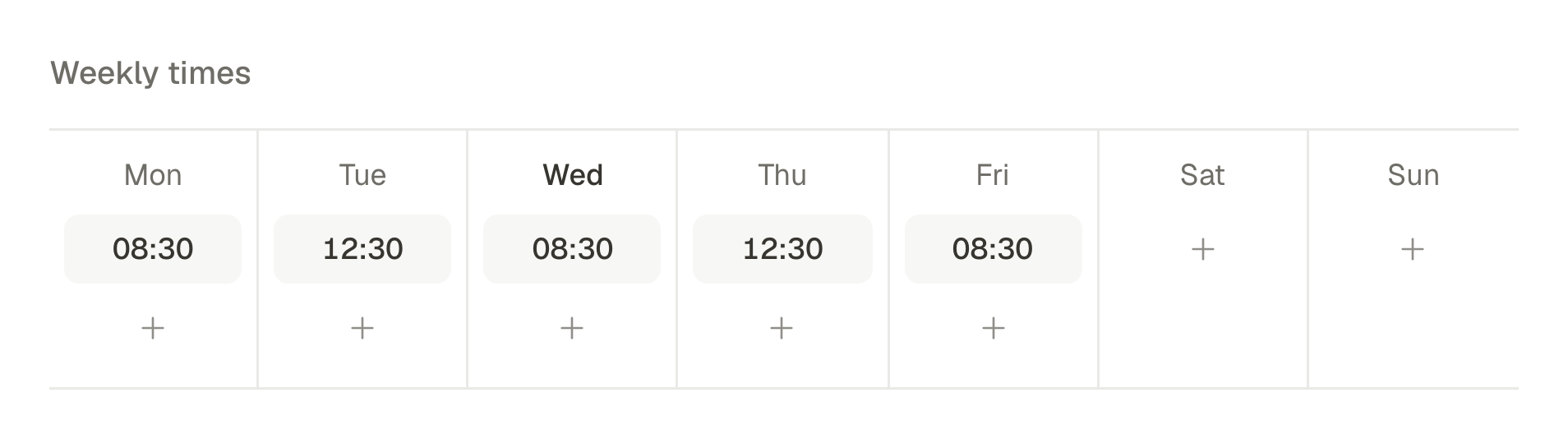
毎週水曜の8時30分に
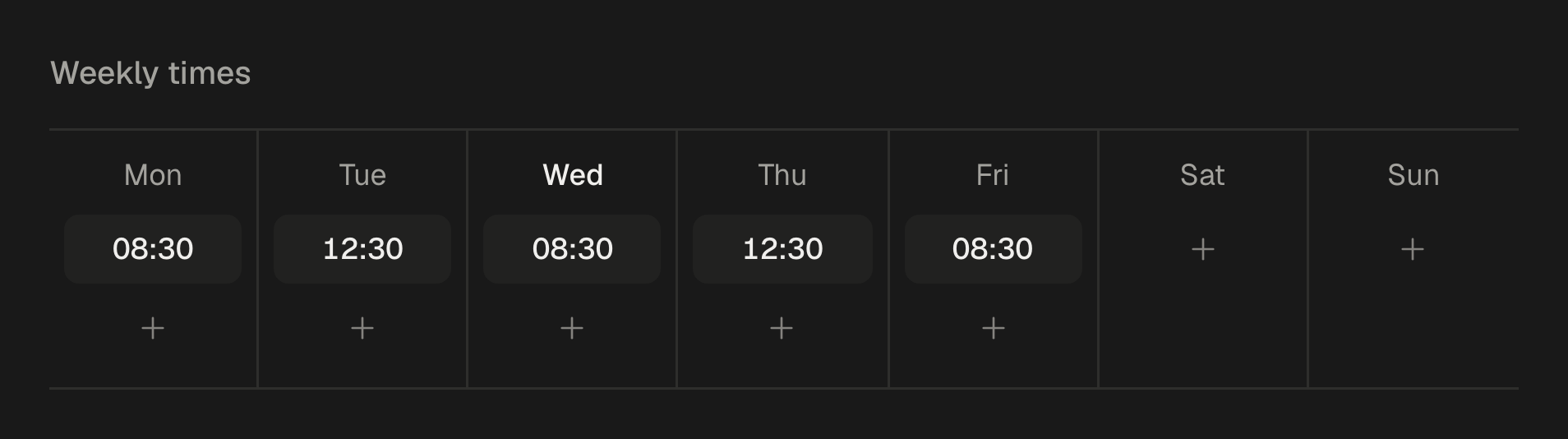
毎週同じ曜日に投稿するなら、キューを作りましょう。たとえば火曜、水曜、木曜の8時30分を、自分のタイムゾーンで設定します。時間のあるときに書いて各投稿をキューに追加すれば、それぞれが次の空き枠に入ります。
SPREVAにAIエージェントを接続すれば、夜の執筆を手元にある素材から始められます。
今日アップロードしたPDFを、私のプロフィールのLinkedInドキュメント投稿にして。2行の導入文とタイトルを付けて、平日朝のキューに追加して。追加する前にテキストを見せて。
来週の投稿を予約する
LinkedInのプロフィールを連携し、投稿する朝の時刻でキューを作って、PDFカルーセルを1つ含む来週の投稿を追加してください。どのプランも7日間のトライアルから始まります。
よくある質問
LinkedInの会社ページに投稿を予約できますか?
はい。LinkedInがSPREVAにページへのアクセスを許可したあとは、あなたが管理者になっているページに予約できます。個人のプロフィールはどちらの場合でも使えます。
SPREVAでリンクを最初のコメントに入れられますか?
LinkedInではできません。リンクは投稿そのものに入れてください。画像がなければプレビューカードになります。
予約した投稿で人や会社をメンションできますか?
まだできません。予約したLinkedIn投稿の@はただのテキストのままなので、公開後にLinkedInでメンションしてください。
LinkedInの投稿は何文字まで書けますか?
3000文字までです。SPREVAは入力中に文字数を数え、上限を超えた投稿には公開前に印を付けます。
執筆者
Rodolfo Mota
SPREVA創業者
ポルトガルでSPREVAを開発しています。Studio、エージェントが使うツール、そしてそれを支える公開の仕組みを手がけています。
あわせて読みたい
- 1つの投稿をInstagram、LinkedIn、X向けに調整する方法投稿を一度書いて、毎回書き直さずにInstagram、LinkedIn、X、Bluesky、Threads向けに調整。SNSごとのキャプション、公開前の各SNSの上限チェック、すべてのアカウントへの一括予約。
- 中身を知っているメディアライブラリフォルダーとファイル名は、ファイルが100個ほどになると役に立たなくなります。SPREVAの代わりのやり方。アップロードと同時に説明とタグが付き、動画は文字起こしされ、代替テキストが提案され、「夕暮れの窓」で探せる検索が使えます。
- AIエージェントとの1つの会話で回す、1週間分のSNS運用月曜日の写真が動画になり、火曜日の投稿はSNSごとの言葉ですべてに届き、キューは自動で埋まり、金曜日には数字がそろう。SPREVAに接続したAIエージェントとの1週間を、プロンプトごとに紹介します。