LinkedInの会社ページに投稿を予約する方法
会社ページにも、個人のプロフィールと同じように安定したリズムが必要です。それなのに、たいていは後回しになります。創業者は投稿しても、ページは待たされたままです。ここでは、ページの投稿もほかのすべてと同じ場所から、ページとして予約する方法と、LinkedInでページだけ扱いが違う点を紹介します。

Rodolfo MotaSPREVA創業者
要点だけ
ページを管理しているアカウントでLinkedInを連携します。SPREVAは自分が管理しているページをすべて見つけ、それぞれを独立したアカウントとしてプロフィールの横に追加します。投稿を書き(テキストは3000文字までで、画像、動画、PDFを付けられます)、ページを選んで、予約するかキューに追加します。投稿はページとして公開されます。公開範囲は全員か、LinkedInにログインしているメンバーを選んでください。ページからつながりのみに向けて投稿することはできません。
ページを連携する
- 1
SPREVAでLinkedInを連携します。使うのは、ページを管理している自分のLinkedInアカウントです。
- 2
SPREVAに、自分のプロフィールと、管理者になっているすべてのページが表示されます。追加するものを選びます。
- 3
各ページは独立したアカウントになります。ページに投稿することも、プロフィールに投稿することも、1つの投稿で両方に投稿することもできます。
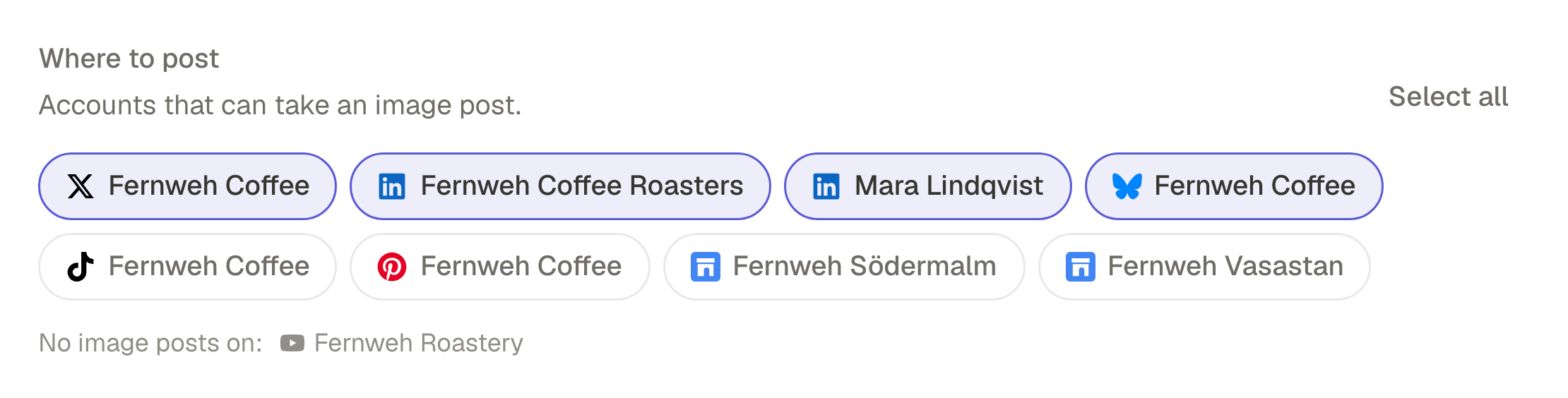
追加されるのは、自分のロールが管理者になっているページだけです。ほかの人がページを管理している場合は、その人に自分を管理者にしてもらうか、その人自身にワークスペースでページを連携してもらってください。
ページの投稿に入れられるもの
プロフィールと同じ4種類の投稿を使えます。
- テキストは3000文字までです。リンクを入れると、画像のない投稿ではLinkedInがプレビューとして表示します。
- 画像は1つの投稿に最大20枚、1枚8MBまでです。
- 動画は1本だけで、3秒から30分までです。その投稿にはほかのメディアを入れられません。
- スワイプして読めるPDFは1つで、300ページまで、タイトル付きです。
SPREVAはこれらすべてを入力中にチェックし、公開の直前にもう一度チェックします。LinkedInの投稿とPDFカルーセルの詳細。
ページの投稿は誰に表示されるか
ページの投稿の公開範囲は、全員か、LinkedInにログインしているメンバーです。ページにあるのはつながりではなくフォロワーなので、つながりのみを選ぶと公開の時点で拒否されます。投稿エディターのLinkedInの設定で、ほかの2つのどちらかを選んでください。
ページと創業者を1つの投稿で
会社のニュースの多くは、2回伝えたほうがよく届きます。1回はページから、もう1回は人からです。同じ投稿でページと自分のプロフィールを選び、アカウントごとでそれぞれに別の文章を付けます。ページは会社として、創業者は一人称で語ります。SPREVAにAIエージェントを接続していれば、両方を一度に頼めます。
新しいオフィスについてLinkedInの投稿を2つ書いて。1つは会社ページ用で、事実だけを短く。もう1つは私のプロフィール用で、移転した理由を一人称で。どちらも火曜の9時に予約して、先にテキストを見せて。
クライアントのページの場合
代理店は、クライアントのワークスペースからそのクライアントのページに投稿し、クライアントを無料のレビュアーにします。クライアントが承認するまで、何も公開されません。複数のクライアントのSNSを、投稿先を間違えずに運用する方法。
戻ってくる数字
ページの各投稿のインプレッション、リーチ、クリック数、いいね、コメント、シェアは、ページのフォロワー数とともにSPREVAに戻ってきます。個人のプロフィールの投稿はたいてい数字なしで戻ってくるので、LinkedInでの成果をSPREVAで確認できるのはページのほうです。
ページに投稿のリズムを
LinkedInを連携してページを追加し、週2回の朝に投稿するキューを作って、ページの来月分の投稿で埋めてください。どのプランも7日間のトライアルから始まります。
よくある質問
LinkedInの会社ページに投稿を予約できますか?
はい、自分が管理者になっているページなら予約できます。SPREVAでは、各ページがプロフィールと並ぶ独立したアカウントになります。
ページの管理者ではありません。投稿できますか?
まだできません。SPREVAが追加するのは、自分のロールが管理者になっているページです。管理者に、そのロールを付けてもらうか、ページを連携してもらってください。
同じ投稿を複数のページに予約できますか?
はい。連携したプロフィールとページは、SPREVAではそれぞれ独立したアカウントです。1つの投稿で好きなだけ選び、どれにでも専用のテキストを付けられます。
会社ページでPDFカルーセルを投稿できますか?
はい。「ドキュメント投稿」を選び、300ページまでのPDFを1つ追加して、タイトルを付けます。タイトルはLinkedInでドキュメントと一緒に表示されます。
ページの投稿で人や会社をメンションできますか?
まだできません。予約したLinkedIn投稿の@はただのテキストのままなので、公開後にLinkedInでメンションしてください。
執筆者
Rodolfo Mota
SPREVA創業者
ポルトガルでSPREVAを開発しています。Studio、エージェントが使うツール、そしてそれを支える公開の仕組みを手がけています。
あわせて読みたい
- LinkedInの投稿を予約する方法:PDFカルーセルにも対応テキスト、画像、動画、スワイプして読めるPDFのLinkedIn投稿を予約。SPREVAでの手順、それぞれの表示のされ方、公開前にチェックされる制限を解説します。
- 複数のクライアントのSNSを、投稿先を間違えずに運用する方法クライアントごとにワークスペースを分け、アカウントが混ざらず、無料のレビュアーとプランもクライアントごと。代理店がSPREVAでクライアントを分けて運用する方法と費用を説明します。
- クライアントにSNSの月次レポートを送る方法SNSの月次レポートに書くべきことと、SPREVAからの数字の取り出し方。前月と比べた数字、成果の出た投稿、次にやることのまとめ方を解説します。