どんなページ、テキスト、画像も投稿にできるChrome拡張機能
投稿のいちばんいいアイデアは、別のものを読んでいるときに浮かびます。共有したい記事、引用したい一文、それだけで伝わる写真。けれども、リンクをコピーし、別のタブを開いて貼り付け、画像をダウンロードしてもう一度アップロードしているうちに、ほとんどのアイデアは投稿にならないまま終わります。SPREVAのChrome拡張機能なら、それがワンクリックで済みます。

Rodolfo MotaSPREVA創業者
要点だけ
SPREVAをChromeに追加します。どのページでも、ツールバーのボタンを押すか、Alt+Shift+Sを押すか、テキスト、画像、動画、リンクを右クリックします。するとページの隣に新しいタブが開き、SPREVAに投稿の下書きができています。テキストとリンクは入力済みで、画像や動画も添付されています。アカウントを選び、変えたいところを直して、公開するか、予約するか、キューに追加します。
Chromeに追加する
Chrome ウェブストアでSPREVA:AIでSNS投稿を作成・予約を見つけて追加し、ボタンがいつでもワンクリックで使えるように、ツールバーに固定します。
拡張機能そのものにログインする必要はありません。拡張機能はSPREVAをタブで開き、そこではすでにログインしています。ログインしていない場合は、先にログインすれば、そのまま投稿が開きます。
共有する6つの方法
何を見ていても、それを送る方法があります。
- ツールバーのボタンを押すと、小さなウィンドウが開きます。このページをSPREVAで共有、サイト用ボタンのスイッチ、SPREVAを開くが並んでいます。
- Alt+Shift+S(MacではOption+Shift+S)を押すと、クリックしなくても、開いているページをすぐに共有できます。
- テキストを選択して右クリックし、このテキストで投稿を作成を選びます。そのテキストが投稿になり、その下にページのURLが入ります。
- 画像を右クリックして、この画像で投稿を作成を選びます。
- 動画を右クリックして、この動画で投稿を作成を選びます。
- リンクを右クリックするか、ページのほかの場所を右クリックして、このリンクをSPREVAで共有またはこのページをSPREVAで共有を選びます。
新しいタブで開くもの
新しいタブには、SPREVAの投稿が下書きとして開きます。テキストは、選択したテキスト、空行、ページのURLです。ページ全体を共有した場合は、ページのタイトルとURLになります。画像や動画はメディアライブラリに入り、ほかのアップロードと同じように説明が付けられて、投稿に添付されます。投稿の種類も最初から合っていて、画像なら画像投稿、動画なら動画投稿です。
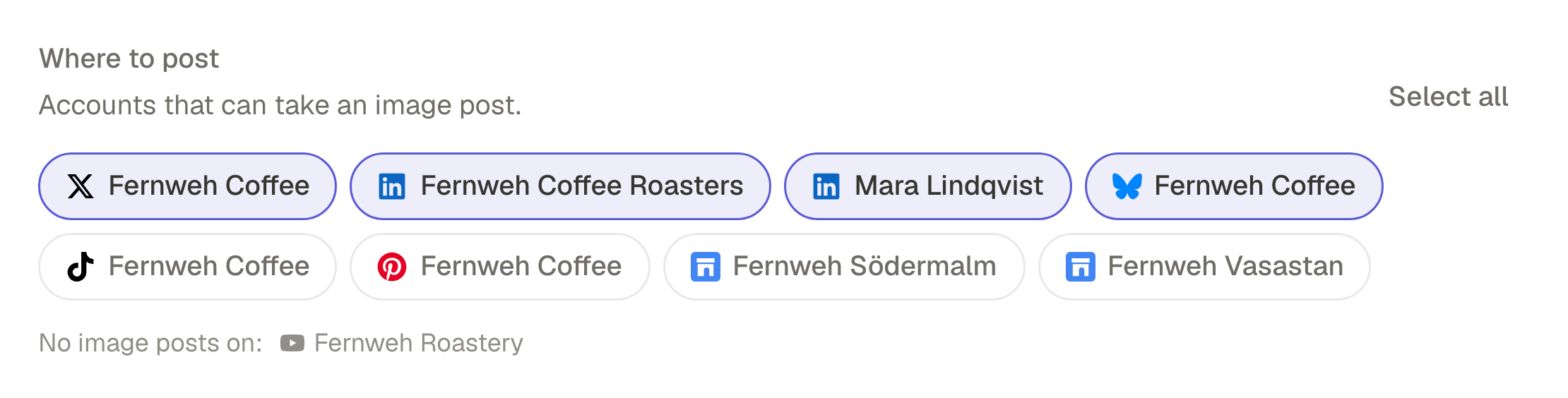
ここからは、ほかの投稿と同じです。アカウントを選び、アカウントごとの下でSNSごとに専用のテキストを付けて、今すぐ公開するか、予約するか、キューに追加します。それまでは「下書き」で待機します。ファイルが大きすぎる、サイトがダウンロードを許可していないといった理由でファイルを追加できなかった場合も、下書きにはテキストが残り、その理由が表示されます。
普段読んでいるサイトの中のボタン
拡張機能は、普段読んでいる場所に専用のボタンを置くこともできます。Xの各ポストの下、Instagramの保存ボタンの隣、Redditの各投稿、Hacker Newsの各記事、Pinterestの各ピン、そしてあらゆるサイトのあらゆる画像の上です。拡張機能を追加した時点では、すべてオフになっています。ツールバーのボタンから、使いたいものだけをオンにしてください。それぞれが、オンにしたその時に、そのサイトだけへのアクセスをChromeに求めます。拒否することもできます。
拡張機能に見えるもの
ブラウザの中で動く拡張機能は、求めるものが少ないほうがいいものです。この拡張機能は、ほとんど何も求めません。
- 追加した時点では、どのサイトにもアクセスできません。開いているページを読めるのは、ボタンかメニュー項目を押したその瞬間だけです。
- ブラウザには何も残さず、独自のアカウントもありません。共有したものは、拡張機能が開くタブのURLに入って、SPREVAにだけ届きます。
- サイト用の各ボタンは、そのサイトへのアクセスだけを求めます。求めるのはオンにしたときで、オフにするとアクセスを返します。すべてのサイトへのアクセスを求めるのは画像の上のボタンだけで、それはどのサイトでも動くためです。
次に共有したくなったものを共有する
拡張機能を追加して固定したら、次に投稿したいものを読んだときに、リンクをコピーする代わりにボタンを押してください。どのプランも7日間のトライアルから始まります。コンテンツカレンダーで1か月分のSNS投稿を計画する方法。
よくある質問
拡張機能は無料ですか?
はい。追加するのに費用はかかりません。拡張機能で作った投稿はSPREVAのアカウントから公開され、どのプランも7日間のトライアルから始まります。
拡張機能にログインする必要はありますか?
いいえ。拡張機能には独自のアカウントがありません。SPREVAをタブで開くので、すでにログインしていればそのまま使えます。ログインしていなければ、一度ログインすると投稿が開きます。
すぐに公開されますか?
いいえ。開くのは下書きです。アカウントを選んで、公開するか、予約するか、キューに追加するまで、何も公開されません。
YouTubeの動画を共有できますか?
ページを共有してください。投稿には動画のタイトルとリンクが入ります。「この動画で投稿を作成」は、ページに表示されている動画ファイル用で、SPREVAがそのファイルをライブラリに追加します。
キーボードショートカットは変更できますか?
はい。ツールバーにある拡張機能のボタンを開き、「キーボードショートカット」の横の「変更」を押してください。Chrome自体の、拡張機能用ショートカットのページで設定することもできます。
執筆者
Rodolfo Mota
SPREVA創業者
ポルトガルでSPREVAを開発しています。Studio、エージェントが使うツール、そしてそれを支える公開の仕組みを手がけています。
あわせて読みたい
- SNS投稿を自動化する方法:機械っぽく見せないコツキュー、一括予約、API、AIエージェント。SPREVAでSNS投稿を自動化する4つの方法と、自動で出す投稿を自分らしい言葉のままにする習慣を紹介します。
- コンテンツカレンダーで1か月分のSNS投稿を計画する方法1か月分のSNS投稿を一度にまとめて計画する方法。投稿のリズム、決まった日付のためのキャンペーン、テーマ、そしてすべてを見渡して動かせるカレンダーを紹介します。
- 中身を知っているメディアライブラリフォルダーとファイル名は、ファイルが100個ほどになると役に立たなくなります。SPREVAの代わりのやり方。アップロードと同時に説明とタグが付き、動画は文字起こしされ、代替テキストが提案され、「夕暮れの窓」で探せる検索が使えます。