Une extension Chrome qui transforme n’importe quelle page, texte ou image en publication
Les meilleures idées de publication arrivent pendant que vous lisez autre chose : un article qui mérite d’être partagé, une phrase à citer, une image qui dit tout. Copier le lien, ouvrir un autre onglet, coller, télécharger l’image puis l’importer à nouveau prend assez de temps pour que la plupart d’entre elles ne deviennent jamais une publication. L’extension Chrome de SPREVA réduit tout cela à un clic.

Rodolfo MotaFondateur de SPREVA
En bref
Ajoutez SPREVA à Chrome. Sur n’importe quelle page, cliquez sur son bouton dans la barre d’outils, appuyez sur Alt+Maj+S ou faites un clic droit sur un texte, une image, une vidéo ou un lien. Un nouvel onglet s’ouvre à côté de la page avec un brouillon de publication dans SPREVA : le texte et le lien déjà écrits, l’image ou la vidéo jointe. Choisissez les comptes, modifiez ce que vous voulez, puis publiez-la, programmez-la ou ajoutez-la à une file d’attente.
L’ajouter à Chrome
Cherchez SPREVA : Planificateur de réseaux sociaux avec IA dans le Chrome Web Store, ajoutez l’extension et épinglez-la dans la barre d’outils, pour que son bouton soit toujours à un clic.
Vous n’avez pas à vous connecter dans l’extension. Elle ouvre SPREVA dans un onglet, où vous êtes déjà connecté ; si ce n’est pas le cas, vous vous connectez d’abord et arrivez directement sur la publication.
Six façons de partager
Quoi que vous regardiez, il existe une façon de l’envoyer :
- Le bouton de la barre d’outils ouvre une petite fenêtre : Partager cette page dans SPREVA, les interrupteurs des boutons dans les sites, et Ouvrir SPREVA.
- Alt+Maj+S (Option+Maj+S sur un Mac) partage aussitôt la page que vous consultez, sans aucun clic.
- Sélectionnez un texte et faites un clic droit : Créer une publication avec ce texte. Le texte devient la publication, avec l’adresse de la page en dessous.
- Faites un clic droit sur une image : Créer une publication avec cette image.
- Faites un clic droit sur une vidéo : Créer une publication avec cette vidéo.
- Faites un clic droit sur un lien, ou n’importe où ailleurs sur la page : Partager ce lien dans SPREVA ou Partager cette page dans SPREVA.
Ce qui s’ouvre
Le nouvel onglet ouvre la publication dans SPREVA, en brouillon. Son texte reprend ce que vous avez sélectionné, une ligne vide et l’adresse de la page ; ou, si vous avez partagé une page entière, son titre et son adresse. Une image ou une vidéo arrive dans votre médiathèque, où elle est décrite comme tout autre fichier importé, et elle est jointe à la publication, qui a déjà le bon type : une publication image pour une image, une publication vidéo pour une vidéo.
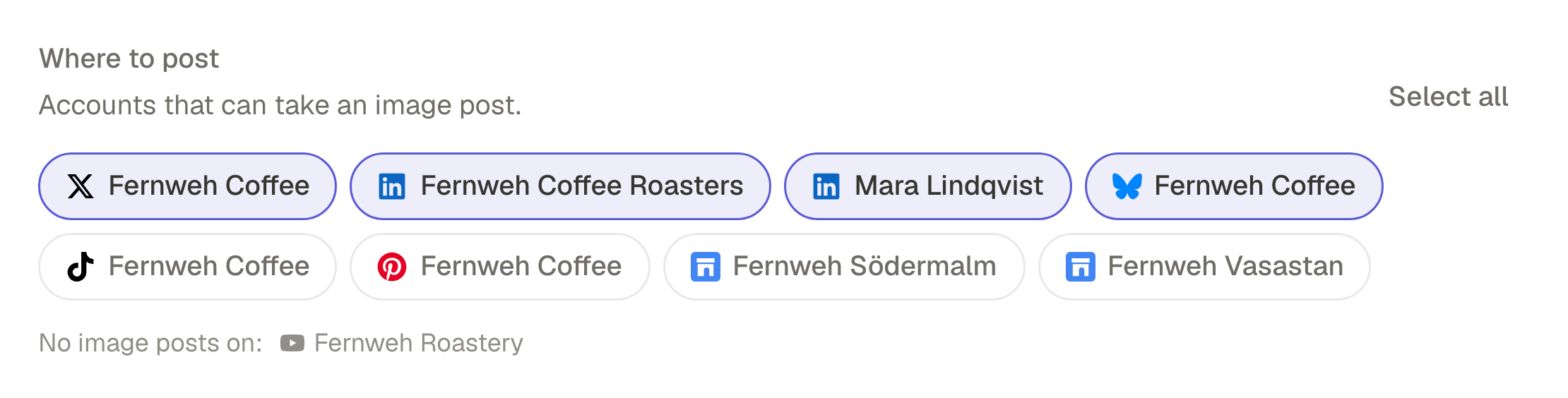
À partir de là, c’est une publication comme les autres : choisissez les comptes, donnez à chaque réseau son propre texte sous Par compte, puis publiez-la maintenant, programmez-la ou ajoutez-la à une file d’attente. En attendant, elle reste dans vos brouillons. Si un fichier ne peut pas être ajouté, parce qu’il est trop volumineux ou que le site ne permet pas de le télécharger, le brouillon garde le texte et vous en indique la raison.
Des boutons dans les sites que vous lisez
L’extension peut aussi placer son propre bouton là où vous lisez déjà : sous chaque publication sur X, à côté d’Enregistrer sur Instagram, sur chaque publication Reddit, sur chaque article de Hacker News, sur chaque épingle Pinterest et sur n’importe quelle image de n’importe quel site. Ils sont tous désactivés quand vous ajoutez l’extension. N’activez que ceux que vous voulez, depuis le bouton de la barre d’outils : chacun demande à Chrome l’accès à ce seul site, à ce moment-là, et vous pouvez refuser.
Ce que l’extension peut voir
Une extension installée dans votre navigateur devrait demander peu, et celle-ci ne demande presque rien :
- Aucun accès aux sites quand vous l’ajoutez. Elle ne peut lire la page que vous consultez qu’au moment où vous cliquez sur son bouton ou sur l’une des entrées de son menu.
- Rien de conservé dans votre navigateur, et aucun compte propre : ce que vous partagez part uniquement vers SPREVA, dans l’adresse de l’onglet qu’elle ouvre.
- Chaque bouton de site demande l’accès à son seul site quand vous l’activez, et rend cet accès quand vous le désactivez. Seul le bouton sur les images demande l’accès à tous les sites, puisqu’il fonctionne sur chacun d’eux.
Partagez la prochaine trouvaille qui en vaut la peine
Ajoutez l’extension, épinglez-la, et la prochaine fois que vous lirez quelque chose qui mérite une publication, cliquez sur le bouton au lieu de copier le lien. Chaque forfait commence par un essai de 7 jours. Comment planifier un mois de réseaux sociaux dans un calendrier éditorial.
Questions fréquentes
L’extension est-elle gratuite ?
Oui. L’ajouter ne coûte rien ; les publications qu’elle crée sont publiées par votre compte SPREVA, et chaque forfait commence par un essai de 7 jours.
Dois-je me connecter à l’extension ?
Non. Elle n’a pas de compte propre : elle ouvre SPREVA dans un onglet, où vous êtes déjà connecté, ou bien vous vous connectez une fois et arrivez sur la publication.
Publie-t-elle immédiatement ?
Non. Elle ouvre un brouillon. Rien ne part tant que vous n’avez pas choisi les comptes et que vous ne l’avez pas publié, programmé ou ajouté à une file d’attente.
Puis-je partager une vidéo YouTube avec l’extension ?
Partagez la page : la publication reprend le titre de la vidéo et son lien. Créer une publication avec cette vidéo sert à un fichier vidéo affiché sur une page, que SPREVA ajoute à votre médiathèque.
Puis-je modifier le raccourci clavier ?
Oui. Ouvrez le bouton de l’extension dans la barre d’outils et cliquez sur Modifier à côté de Raccourci clavier, ou définissez-le sur la page de Chrome consacrée aux raccourcis des extensions.
Écrit par
Rodolfo Mota
Fondateur de SPREVA
Développe SPREVA au Portugal : le Studio, les outils avec lesquels travaille un agent et la publication qui se trouve derrière.
À lire aussi
- Automatiser ses publications sur les réseaux sociaux sans sonner comme un robotFiles d’attente, import en masse, API et agents IA : quatre façons d’automatiser vos publications avec SPREVA, sans perdre votre ton.
- Comment planifier un mois de réseaux sociaux dans un calendrier éditorialPlanifier un mois de publications en une séance : un rythme, des campagnes pour les dates fixes, des thèmes et un calendrier pour tout voir et tout déplacer.
- Une médiathèque qui sait ce qu’elle contientAu-delà de cent fichiers, dossiers et noms ne suffisent plus. SPREVA décrit et étiquette chaque import, transcrit les vidéos et retrouve tout par son contenu.