Écrivez une fois. Publiez partout.
Choisissez les comptes, ajustez la légende pour chaque réseau, puis publiez tout de suite, à une date choisie ou via une file d’attente.
Un seul éditeur. Tous les réseaux à la fois.
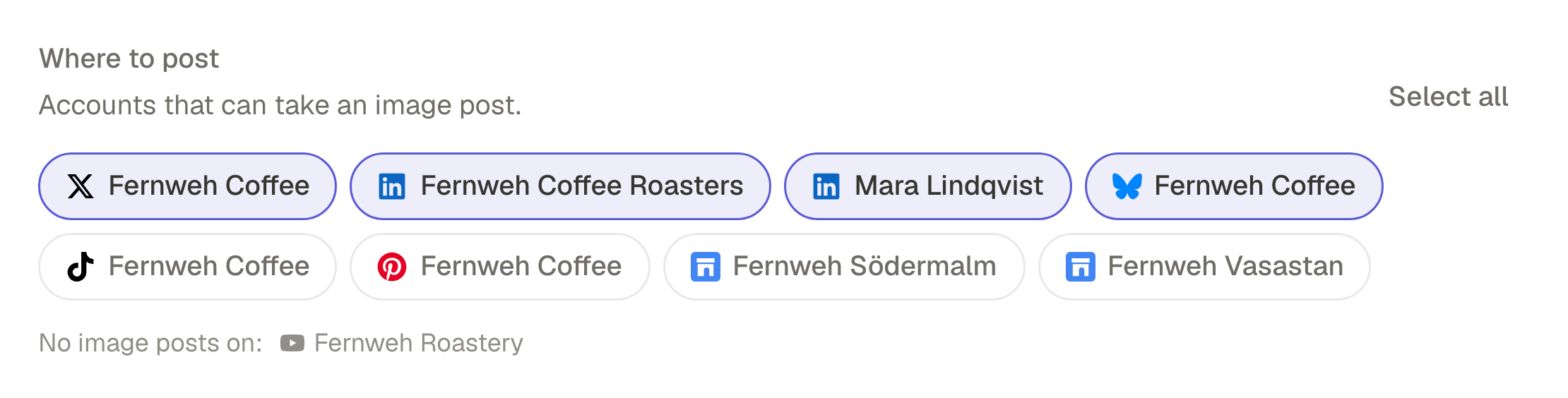
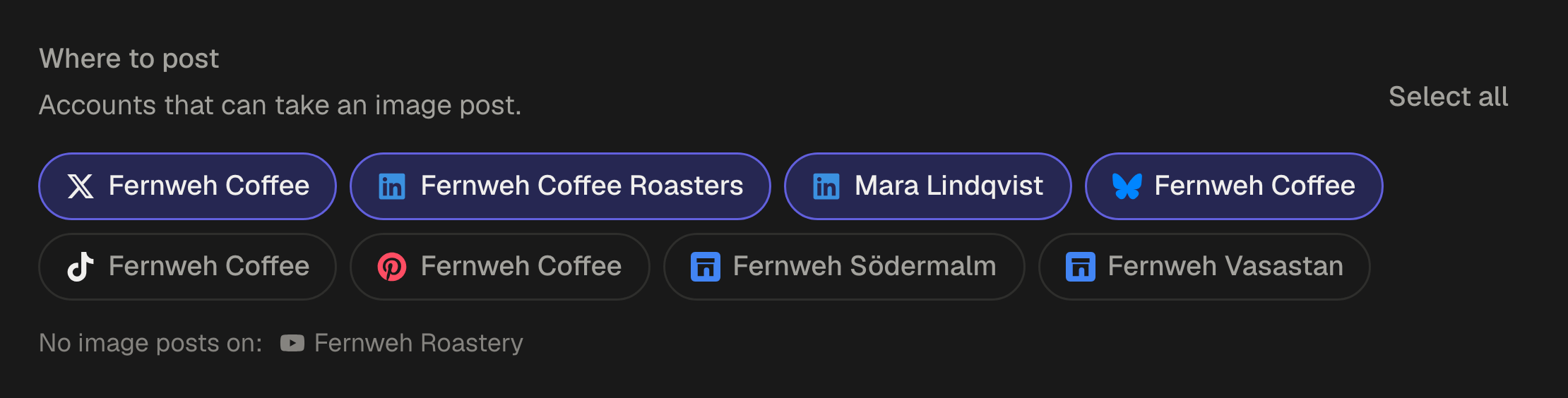
Rédigez la légende, joignez les médias, choisissez les comptes. Demandez à l’assistant un premier jet ou une autre version quand vous le souhaitez, et adaptez uniquement le réseau qui a besoin d’autre chose.
Des versions par réseau
Une autre légende pour LinkedIn, un titre pour YouTube, un lien pour X. Ou laissez l’assistant adapter la légende à la limite de longueur d’un compte et suggérer son premier commentaire.
Un assistant qui propose, sans jamais décider
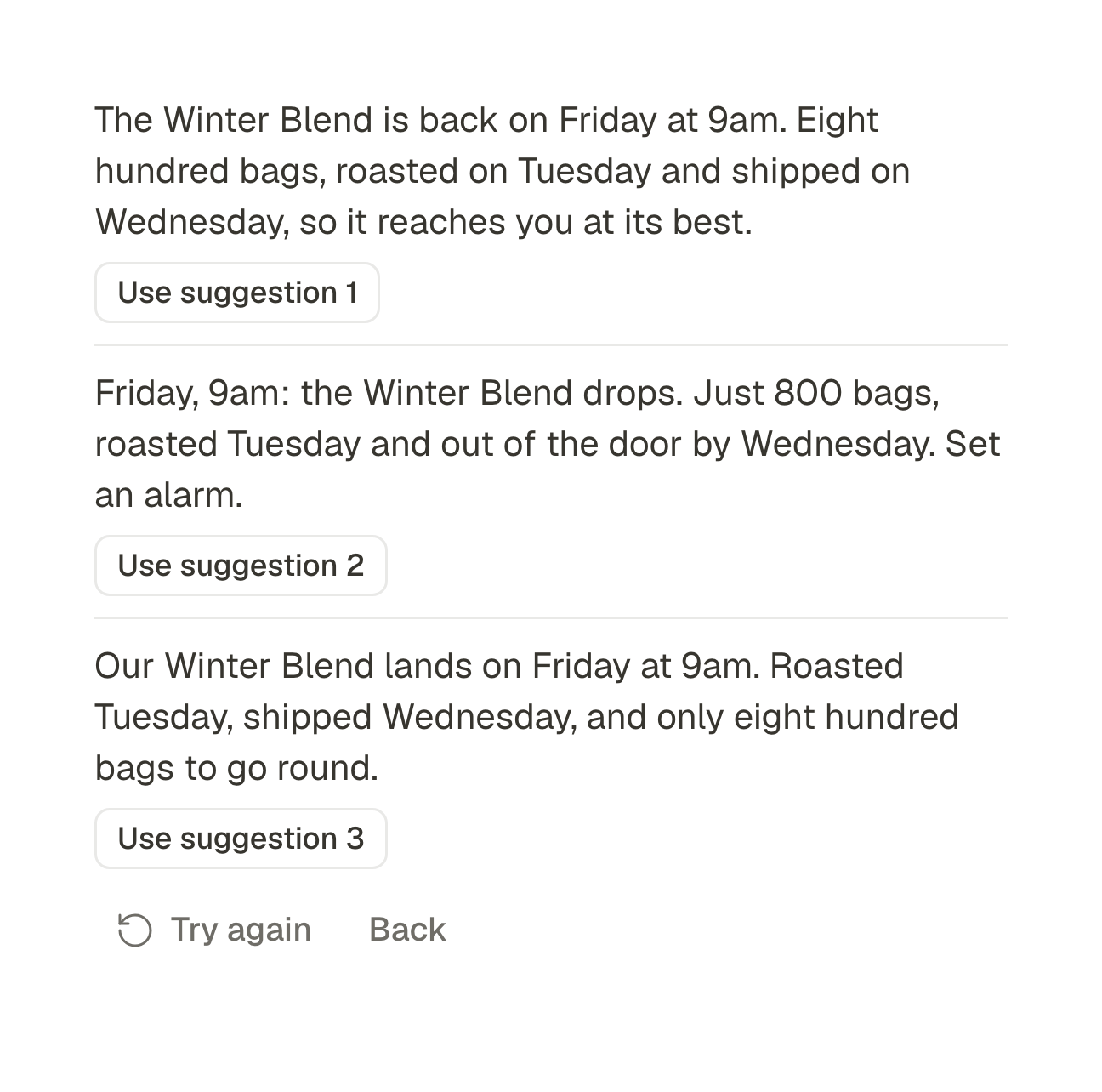
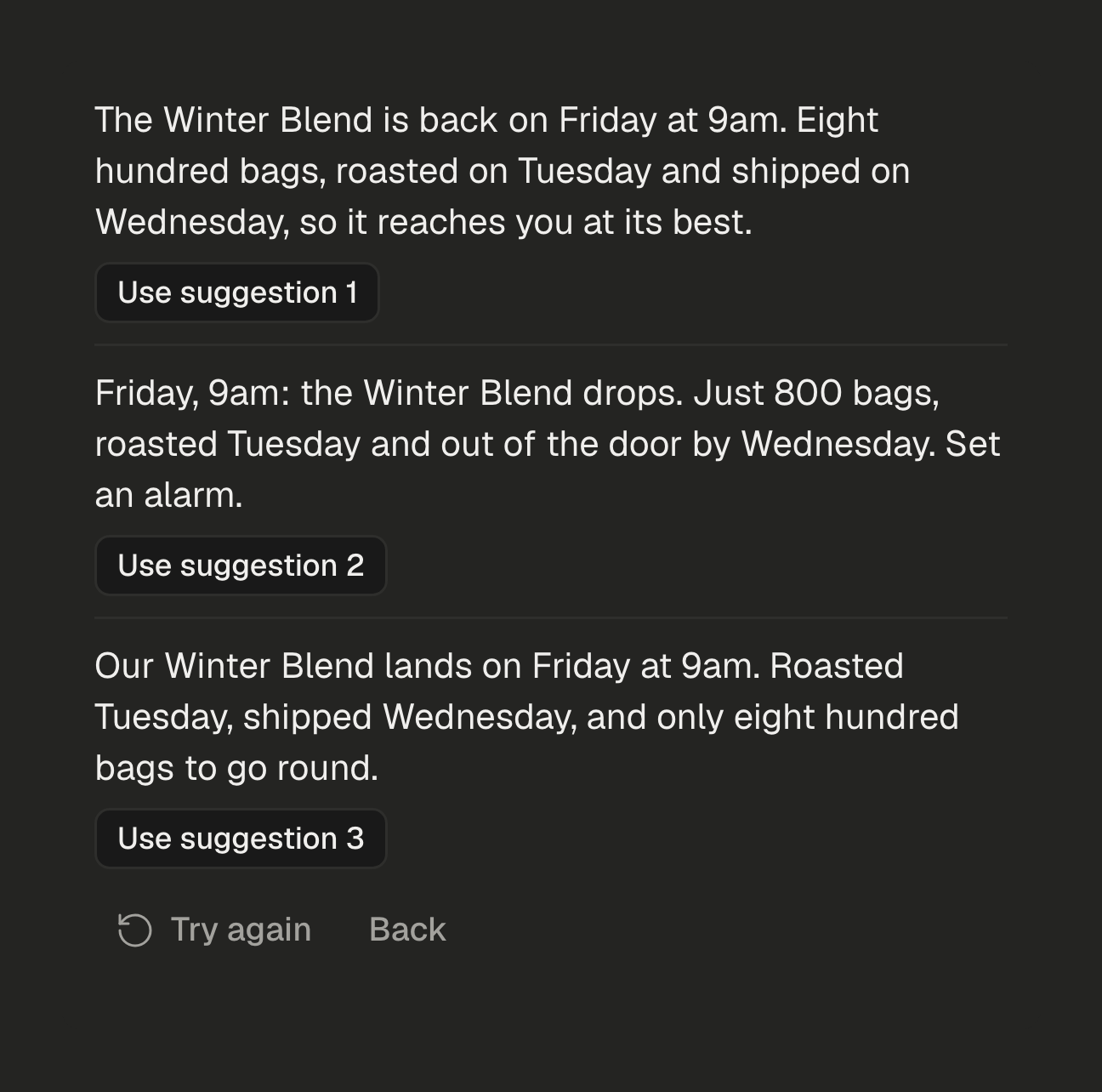
Rédigez à partir d’un brief, puis améliorez, raccourcissez, allongez, corrigez l’orthographe, changez le ton, traduisez dans neuf langues ou obtenez des suggestions de hashtags. Il propose quelques versions et vous ajoutez celle que vous voulez.
Vérifiée avant de partir
Chaque réseau publie ses propres règles : longueur de la légende, nombre de fichiers, formats acceptés. Une publication qui en enfreint une est repérée dans l’éditeur, pas par le réseau.
Rien ne se perd jamais
Les brouillons s’enregistrent tout seuls pendant que vous écrivez, un enregistrement à la fois, et encore au moment où vous quittez la page.
Programmez. Ou ne programmez plus rien du tout.
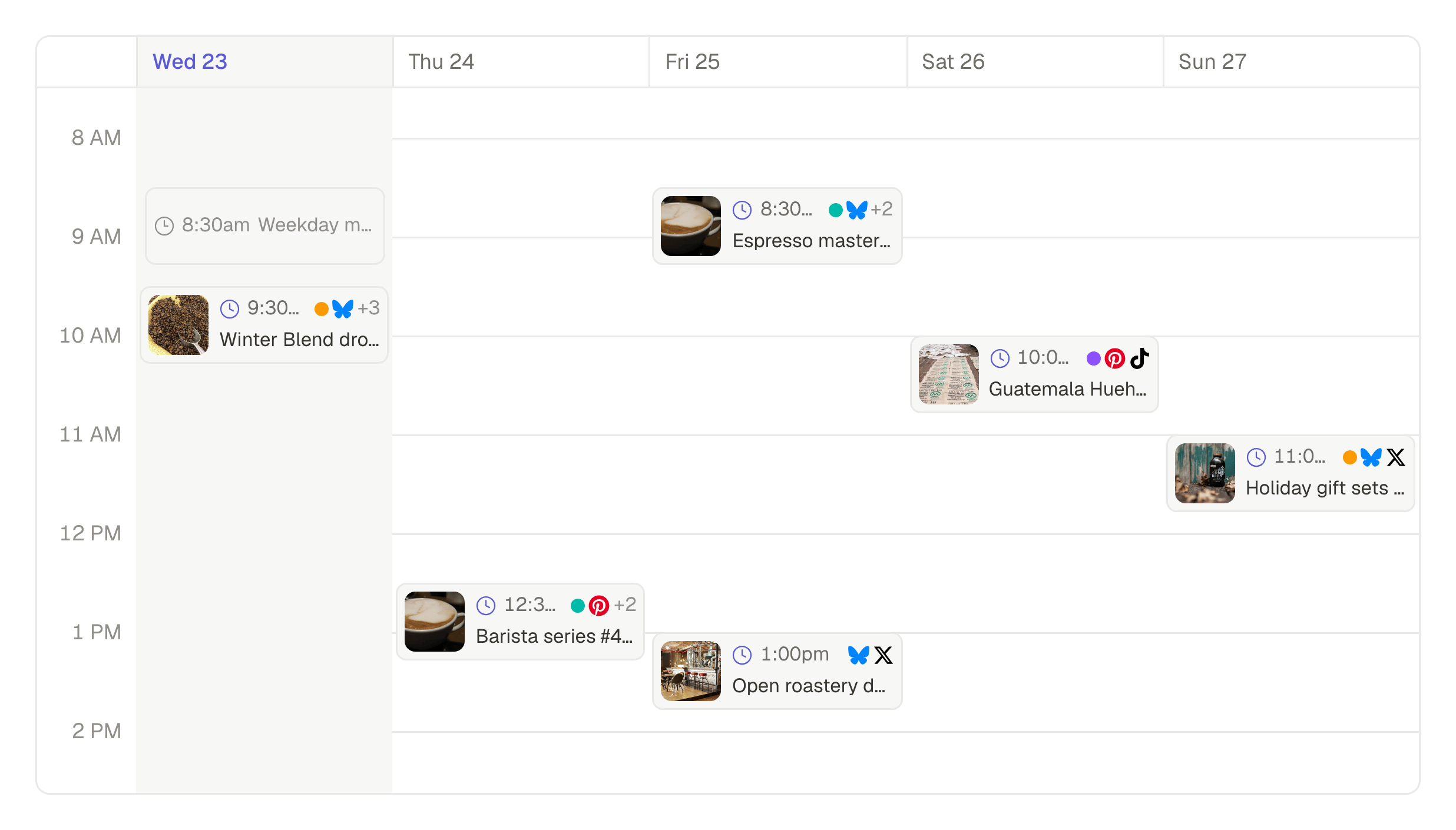
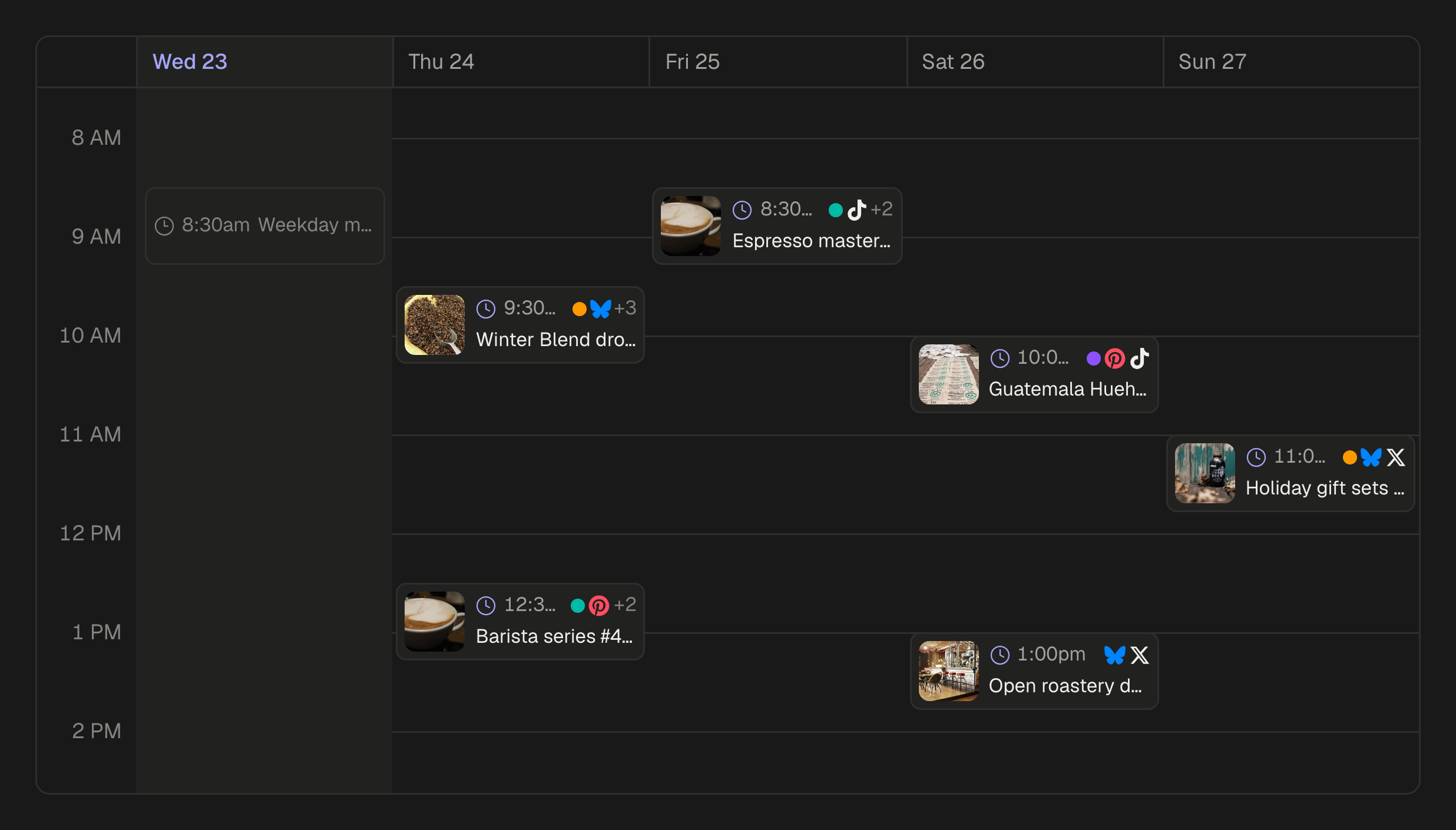
Donnez une date à une publication, ou confiez-la à une file d’attente qui décide pour vous. Tout votre mois tient dans un seul calendrier, et changer une date prend deux gestes.
Un calendrier, pas une liste
Voyez ce qui part chaque jour, compte par compte, et reprogrammez sans ouvrir la publication.
Des files d’attente réutilisables
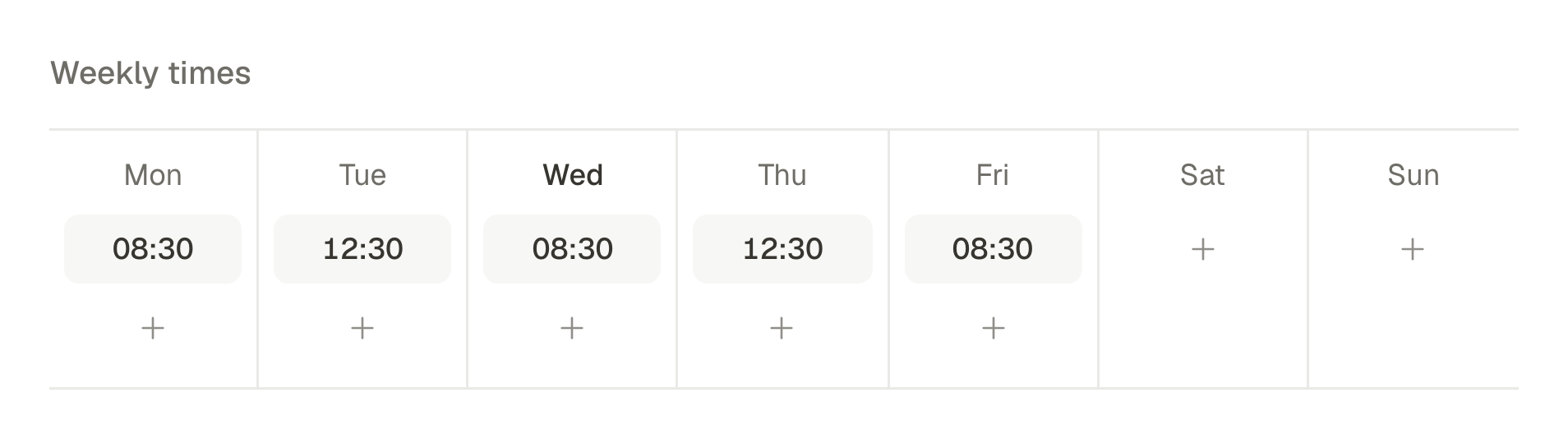
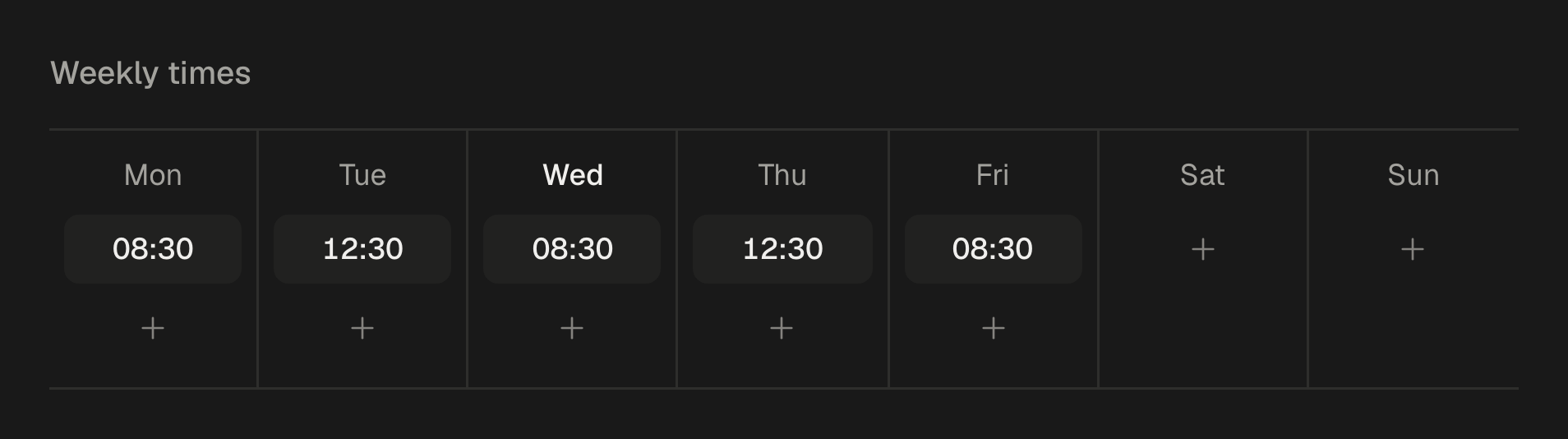
Définissez les créneaux une fois, par exemple mardi 09:00 et jeudi 18:00, et chaque publication ajoutée à la file prend le prochain créneau libre.
Des fuseaux horaires fiables
Les créneaux sont enregistrés dans le fuseau horaire de l’espace de travail : l’heure choisie tient bon au changement d’heure.
Votre client approuve avant la mise en ligne.
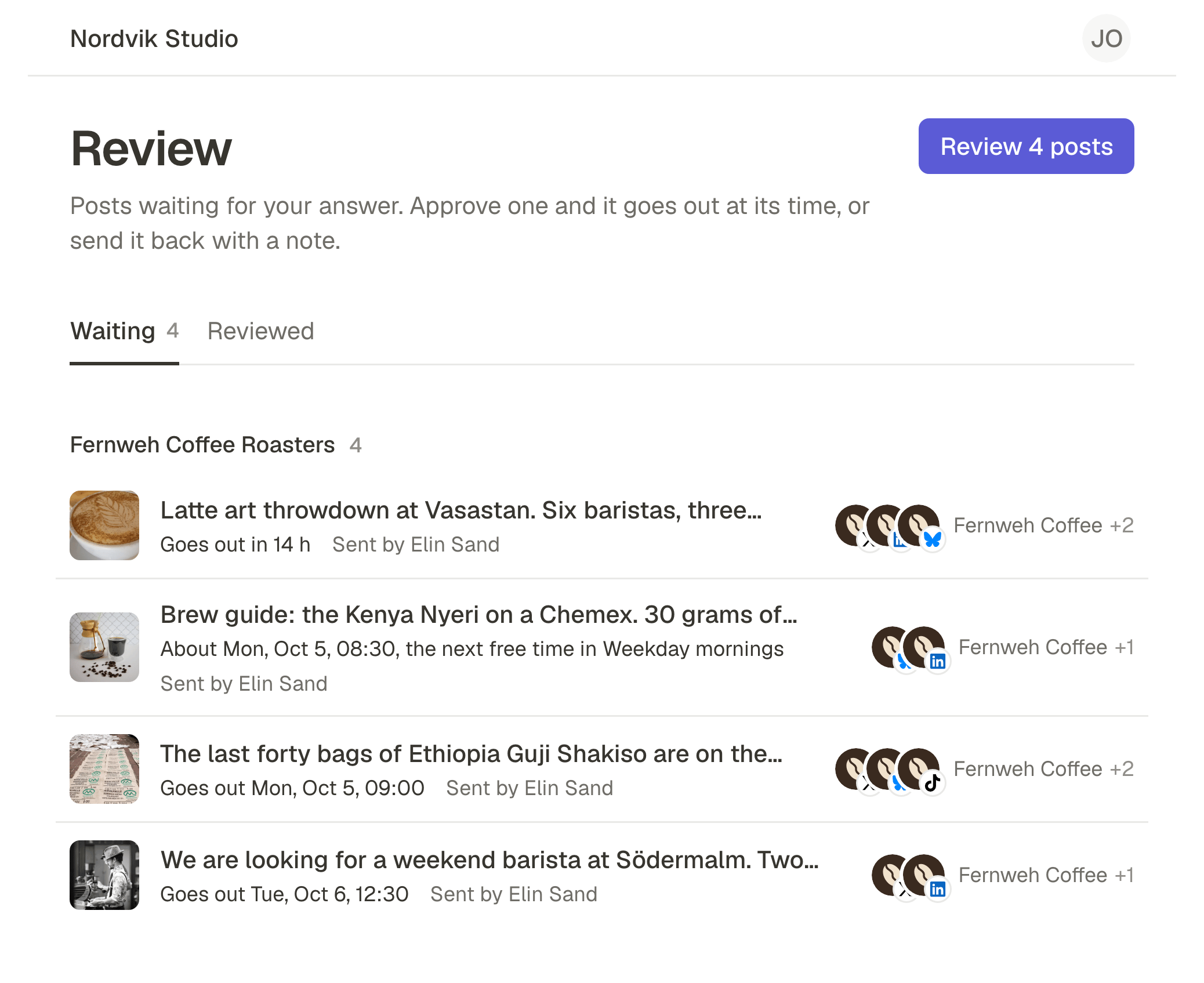
Envoyez une publication en relecture avec son heure déjà choisie. Votre client ouvre le lien reçu par e-mail et l’approuve, ou la renvoie avec une note. Une publication qui l’attend ne part jamais d’elle-même.
Gratuit pour vos clients
Les relecteurs n’occupent aucune place : jusqu’à 25 par espace de travail, sur tous les forfaits.
Pas de réponse, pas de publication
Une publication que personne n’a approuvée à temps revient à son auteur sous forme de brouillon.
Une trace de chaque approbation
Qui a approuvé, quand et quelle version exactement, prêt à imprimer, avec un CSV de chaque décision.
Sachez ce qui est parti, et ce qui ne l’est pas.
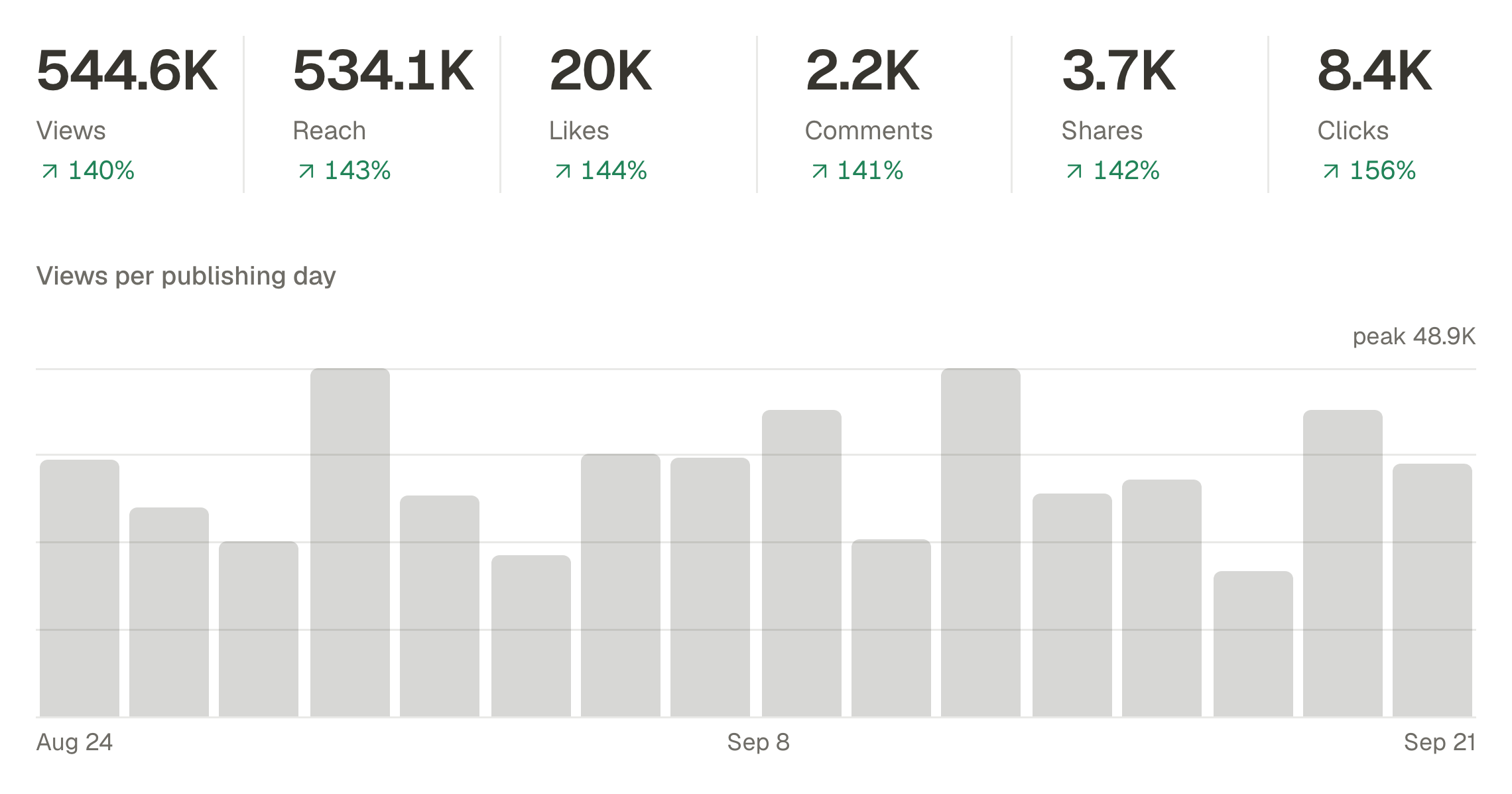
Chaque réseau reçoit sa publication et est suivi séparément des autres. Quand l’un échoue, vous obtenez la raison donnée par le réseau, en termes simples, et une solution.
Par compte et par réseau
Suivez la couverture et l’engagement par compte ou par réseau sur la période de votre choix, et exportez les chiffres quand vous en avez besoin ailleurs.
La vraie raison de l’échec
Limite de requêtes atteinte, média refusé, jeton expiré : l’échec est nommé, et la solution aussi.
Relancez uniquement les échecs
Une publication arrivée sur quatre comptes sur cinq n’est pas republiée sur les quatre. Seul le compte en échec est relancé.
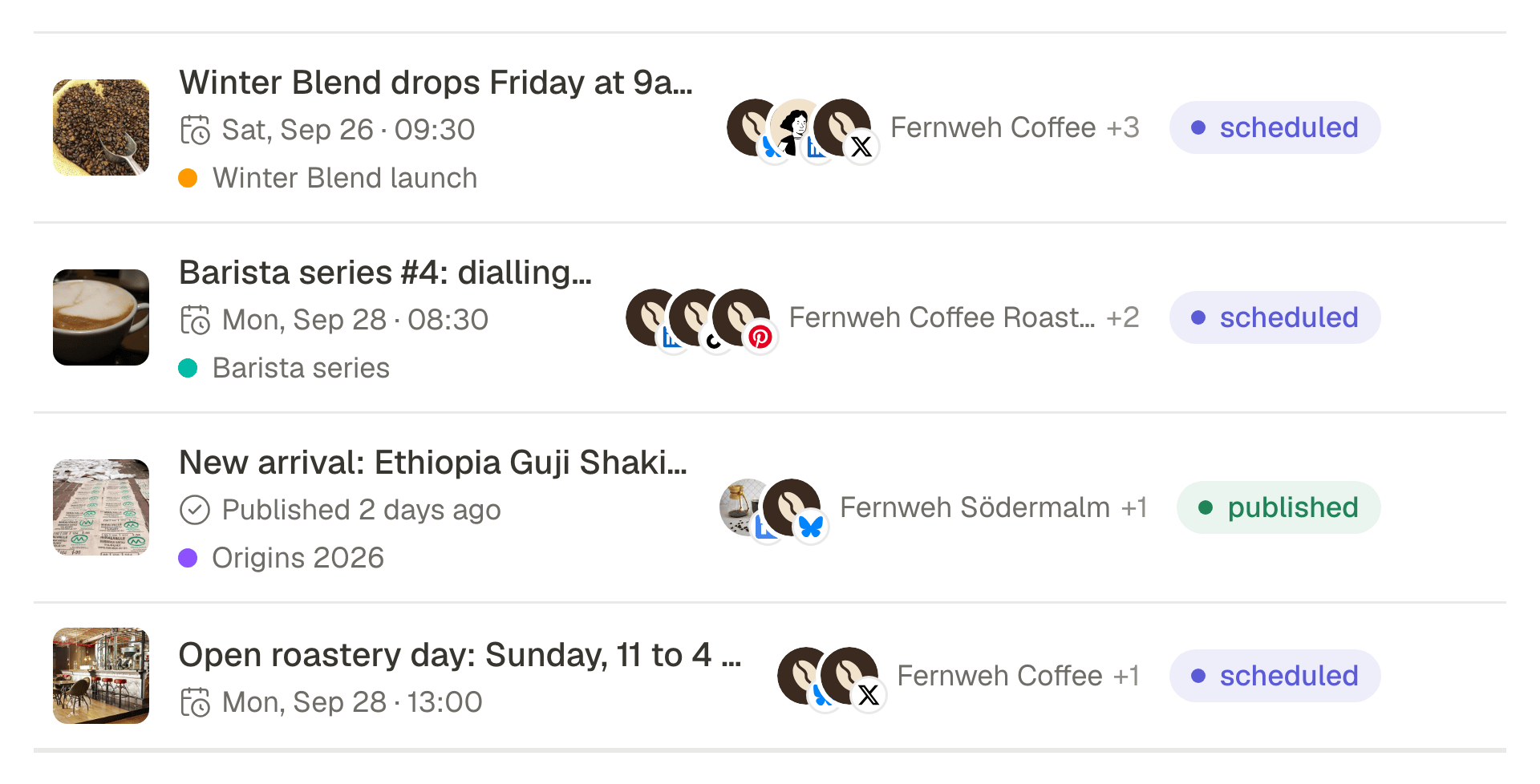
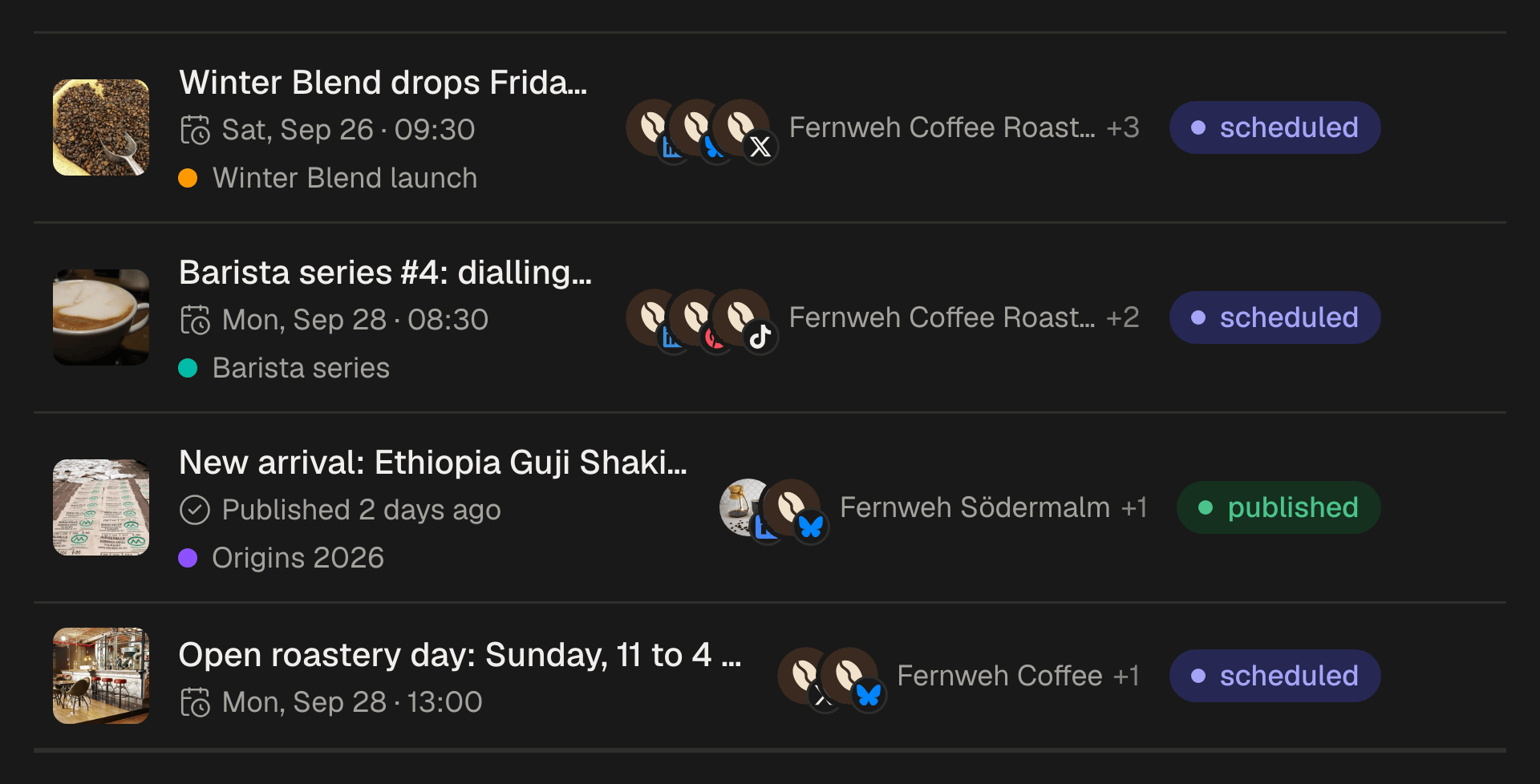
Les détails qu’on ne remarque que lorsqu’ils manquent.
Import et programmation en masse
Un lancement tient rarement en une seule publication. Importez d’un coup un lot de vidéos ou d’images et traitez l’ensemble en une seule fois.
01
Déposez les fichiers
Vidéos et images ensemble, autant que vous en avez.
02
Légendez chacun
Et choisissez à quels comptes il est destiné.
03
Envoyez le lot
À une date, ou dans une file d’attente qui les répartit.
Tient dans un téléphone
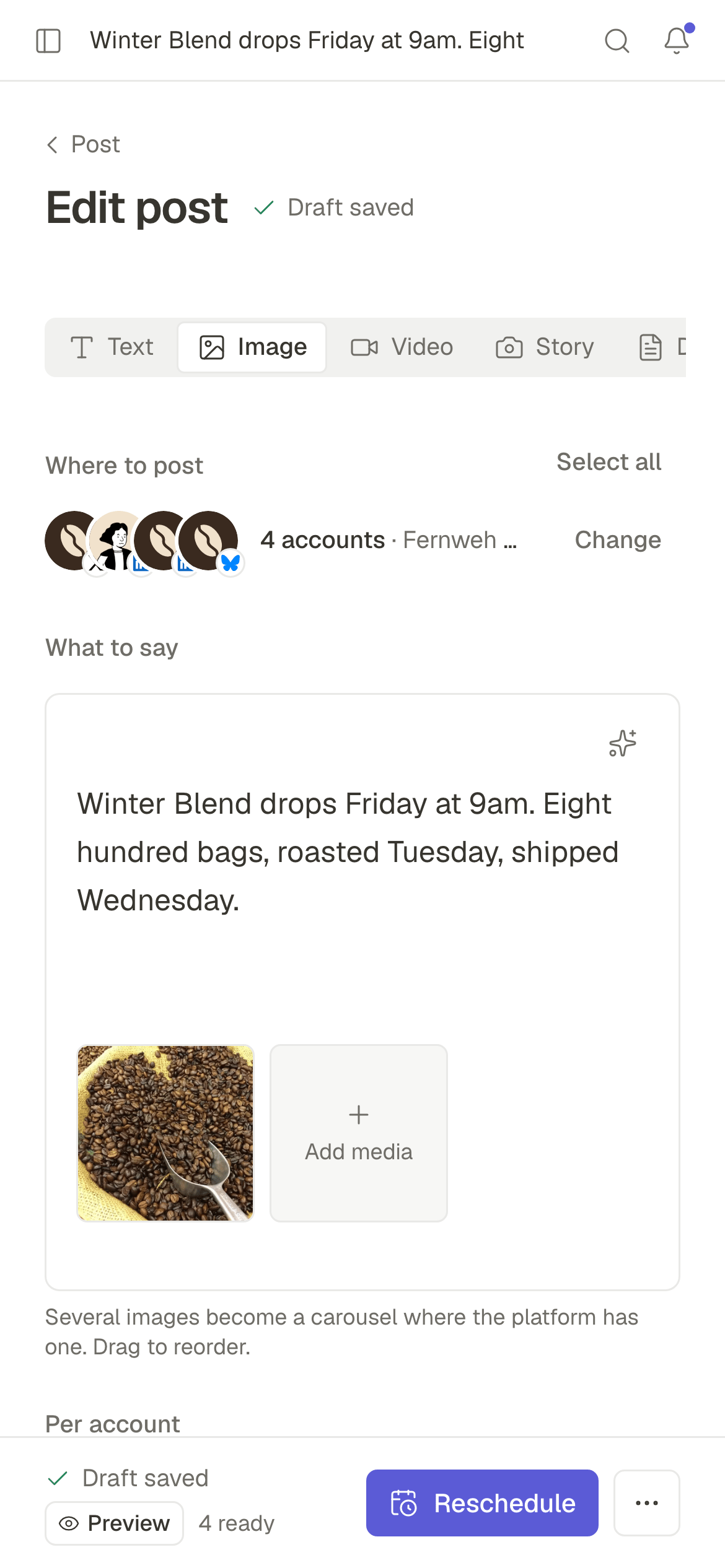
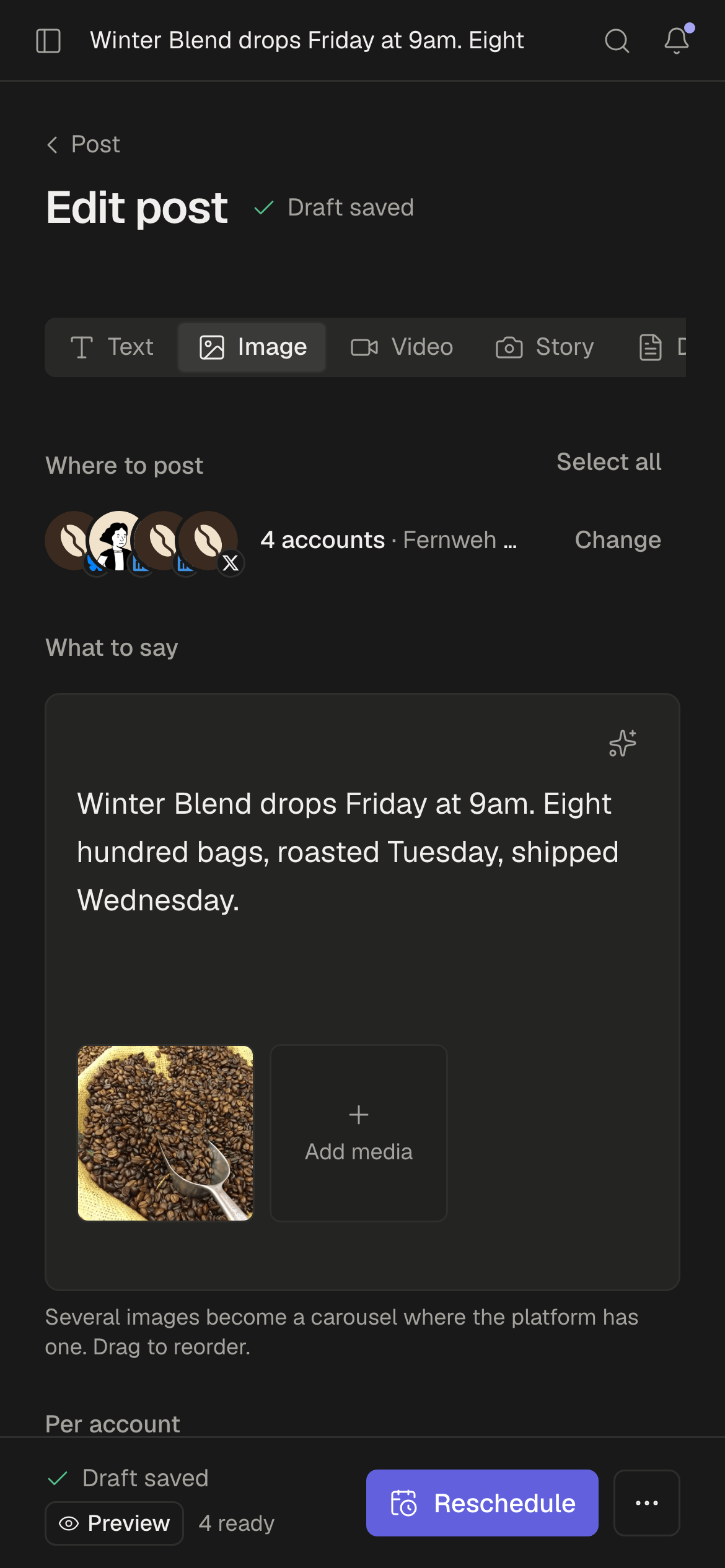
Chaque écran est d’abord conçu pour une fenêtre de 390 pixels. Rédigez, approuvez, reprogrammez et relancez où que vous soyez.
Six rôles, pas deux
Quelqu’un peut rédiger sans pouvoir publier, ou consulter les chiffres sans toucher au contenu. À côté, un relecteur se contente d’approuver les publications ou de les renvoyer, et n’occupe aucune place. Chaque action est enregistrée avec son auteur et sa date.
- Propriétaire
- Administrateur
- Responsable de publication
- Éditeur
- Analyste
- Lecteur
- Relecteur
Plus rapide au clavier
Allez n’importe où, créez une publication ou cherchez dans l’écran ouvert sans toucher à la souris.
- Tout rechercher
- ⌘K
- Créer une publication
- C
- Aller au calendrier
- GC
- Rechercher dans cet écran
- /
- Tous les raccourcis
- ?
Agissez depuis le calendrier
Dupliquez, prévisualisez, consultez les chiffres ou supprimez une publication là où elle se trouve. Faites-la glisser vers un autre jour, ou déplacez-la au clavier.
Les publications, comme vous les pensez
En liste ou en tableau par statut. Ouvrez une publication ou un fichier dans un panneau à côté de la liste sans perdre votre place.
Campagnes
Regroupez les publications d’un même lancement dans une campagne, puis filtrez les brouillons, le calendrier et les statistiques par campagne.
Des espaces de travail séparés
Un seul identifiant, plusieurs entreprises. Comptes, médias, files d’attente et membres ne passent jamais d’un espace de travail à l’autre.