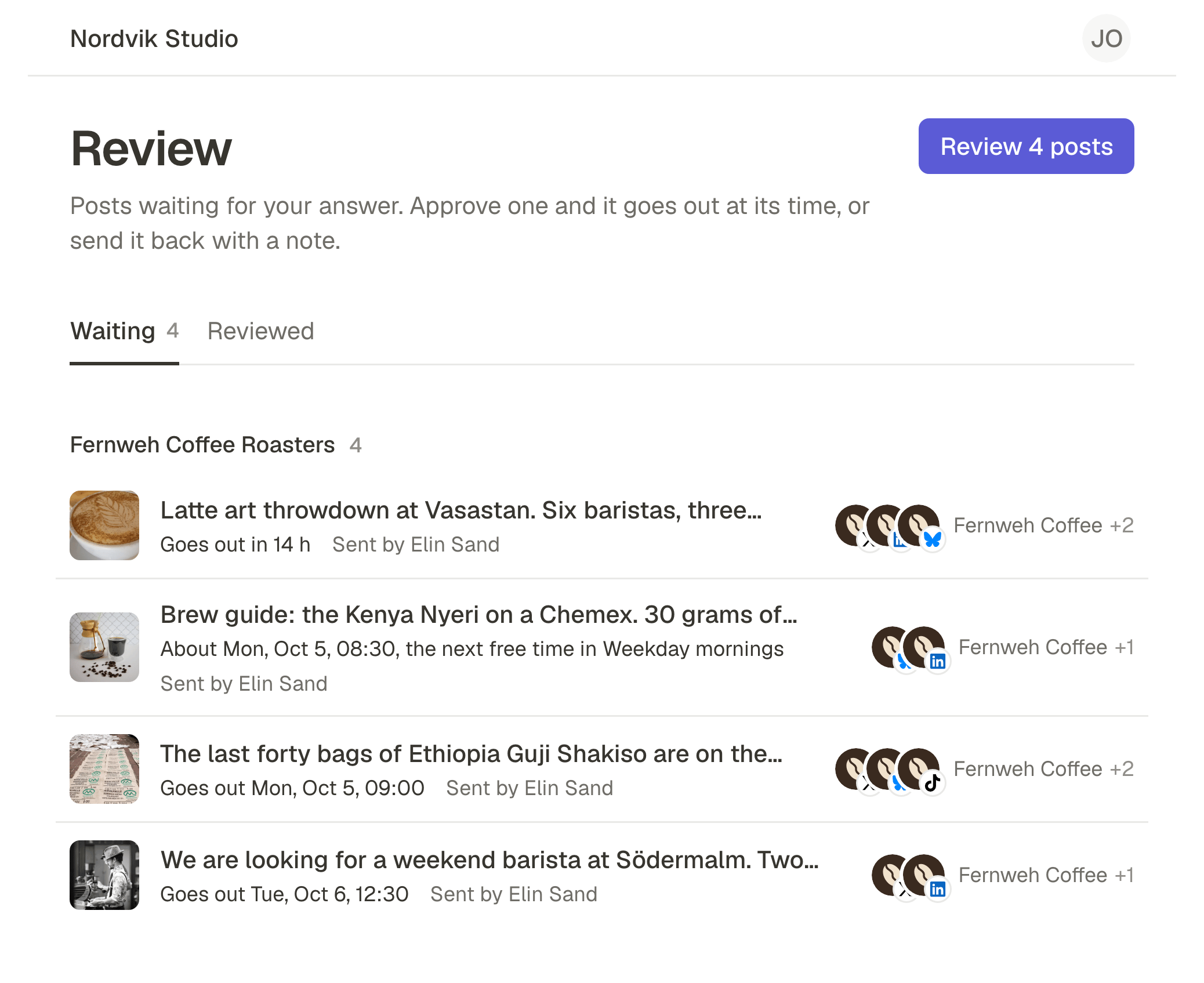
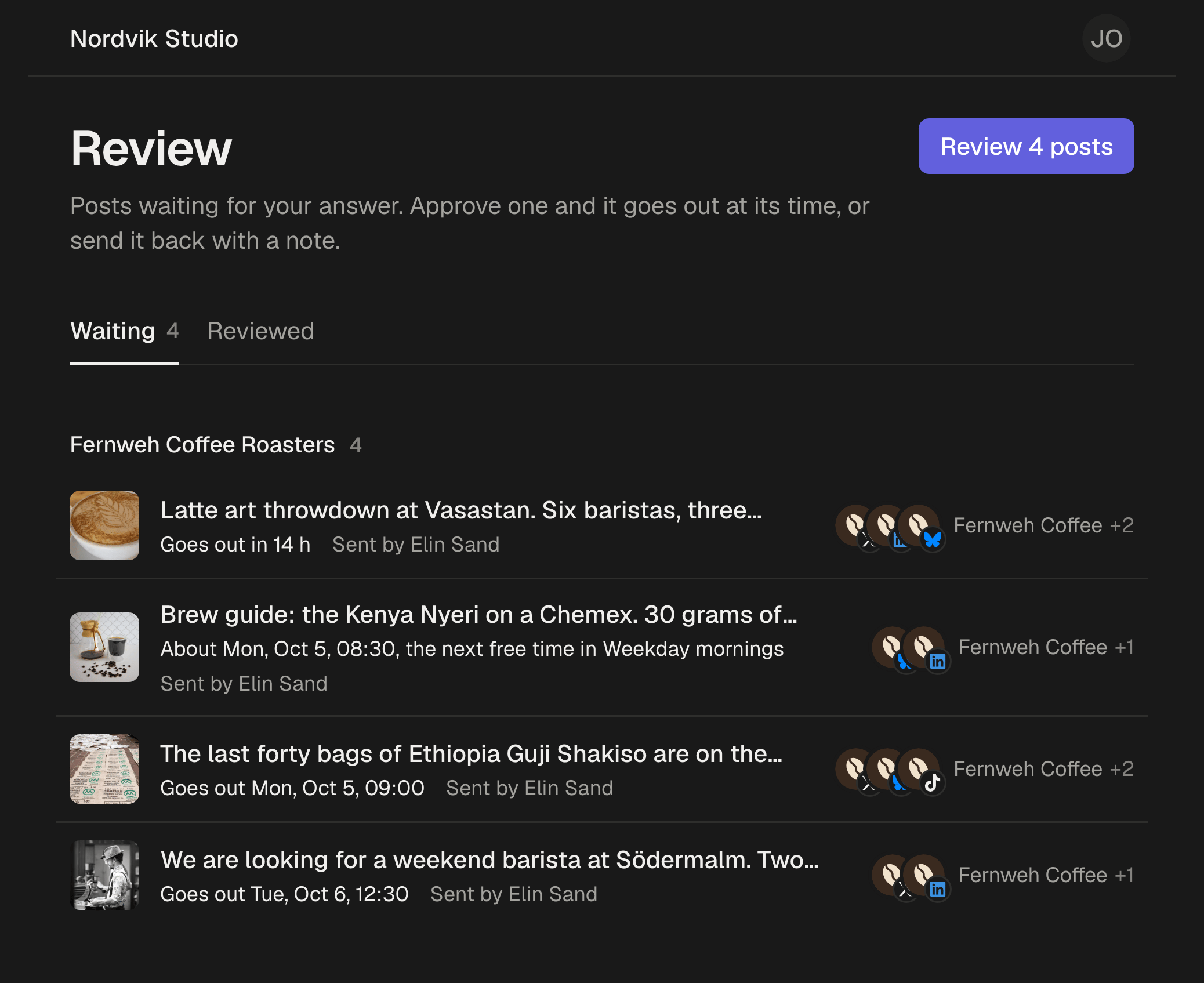
Dein Kunde gibt frei. Dann geht es raus.
Schick jeden Beitrag mit schon gewählter Uhrzeit an deinen Kunden. Er gibt ihn frei oder schickt ihn mit einer Notiz zurück, und ein Beitrag, der auf seine Antwort wartet, geht nie von allein raus.
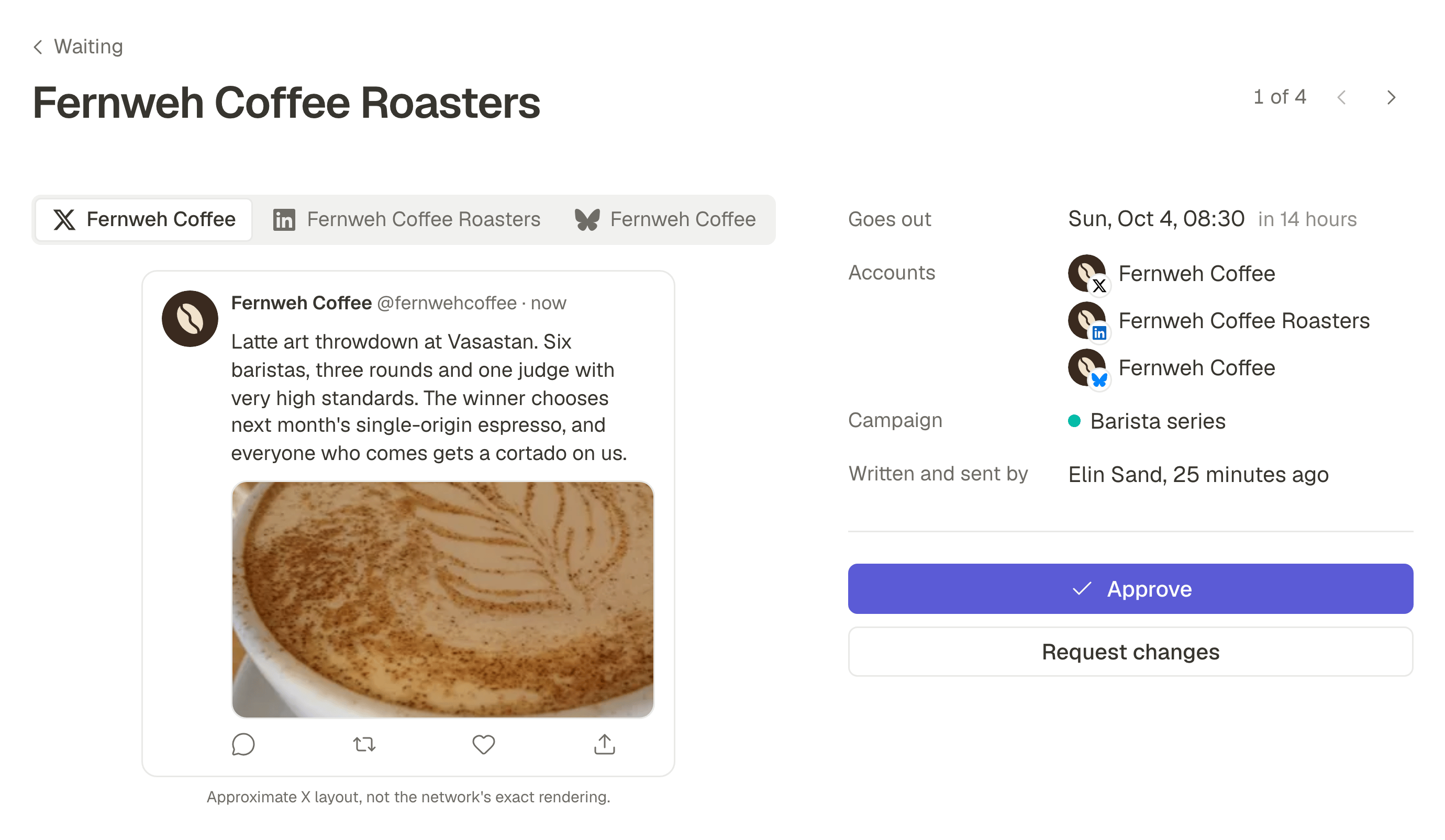
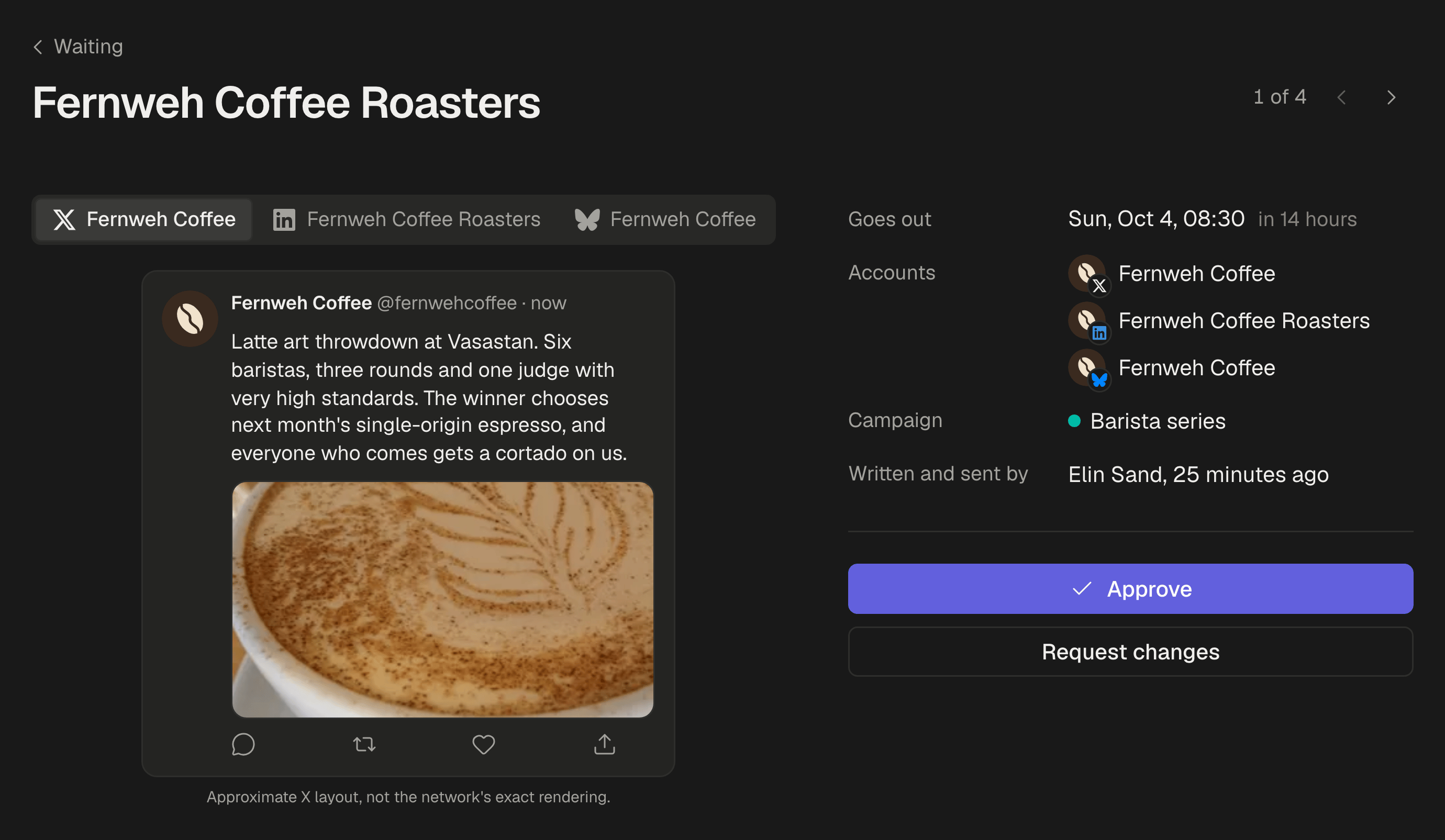
Dein Kunde sieht den Beitrag, und sonst nichts.
Lade ihn als Prüfer ein. Er meldet sich mit einem Link aus seiner E-Mail an, ohne Passwort, und findet nur die Beiträge, die auf seine Antwort warten: einen nach dem anderen, so wie das Netzwerk ihn zeigen wird, mit dem ganzen Text.
Ein Posteingang für alle Marken
Wer für mehrere deiner Workspaces freigibt, findet alle wartenden Beiträge in einer Liste, die nächsten zuerst.
Freigeben oder mit Notiz zurückschicken
Freigegeben ist der Beitrag für die Uhrzeit geplant, die dein Team gewählt hat. Zurückgeschickt ist er wieder ein Entwurf, mit der Notiz ganz oben für den, der ihn geschrieben hat.
Gemacht fürs Handy
Der Beitrag, sein Text und beide Antworten passen auf einen Handybildschirm, im Browser. Installieren muss man nichts.
Sonst nichts aus deinem Workspace
Ein Prüfer sieht nie deinen Kalender, deine anderen Entwürfe, deine Konten oder dein Team, und er kann keinen Beitrag bearbeiten: Was er geändert haben will, fordert er an.
Einen Kunden hinzuzufügen kostet nichts.
Prüfer belegen keinen Platz in deinem Tarif. Lade bis zu 25 pro Workspace ein, in jedem Tarif, und behalte deine Plätze für die Leute, die die Beiträge schreiben.
Per E-Mail eingeladen
Wähle Prüfer, wenn du jemanden unter Team einlädst. Die E-Mail sagt, wer die Beiträge vorbereitet und für welche Firma.
Die Uhrzeit steht vorher fest
Dein Team wählt ein Datum oder eine Warteschlange und tippt auf Zur Prüfung schicken. Die Freigabe fragt deinen Kunden nichts weiter: Der Beitrag ist geplant, sobald er Ja sagt.
Freigabe kann Pflicht sein
Schalte sie für einen Workspace ein, und jeder Beitrag braucht eine Freigabe, bevor er geplant wird. Inhaber und Administratoren können einen Beitrag, der nicht warten kann, trotzdem planen, und das wird festgehalten.
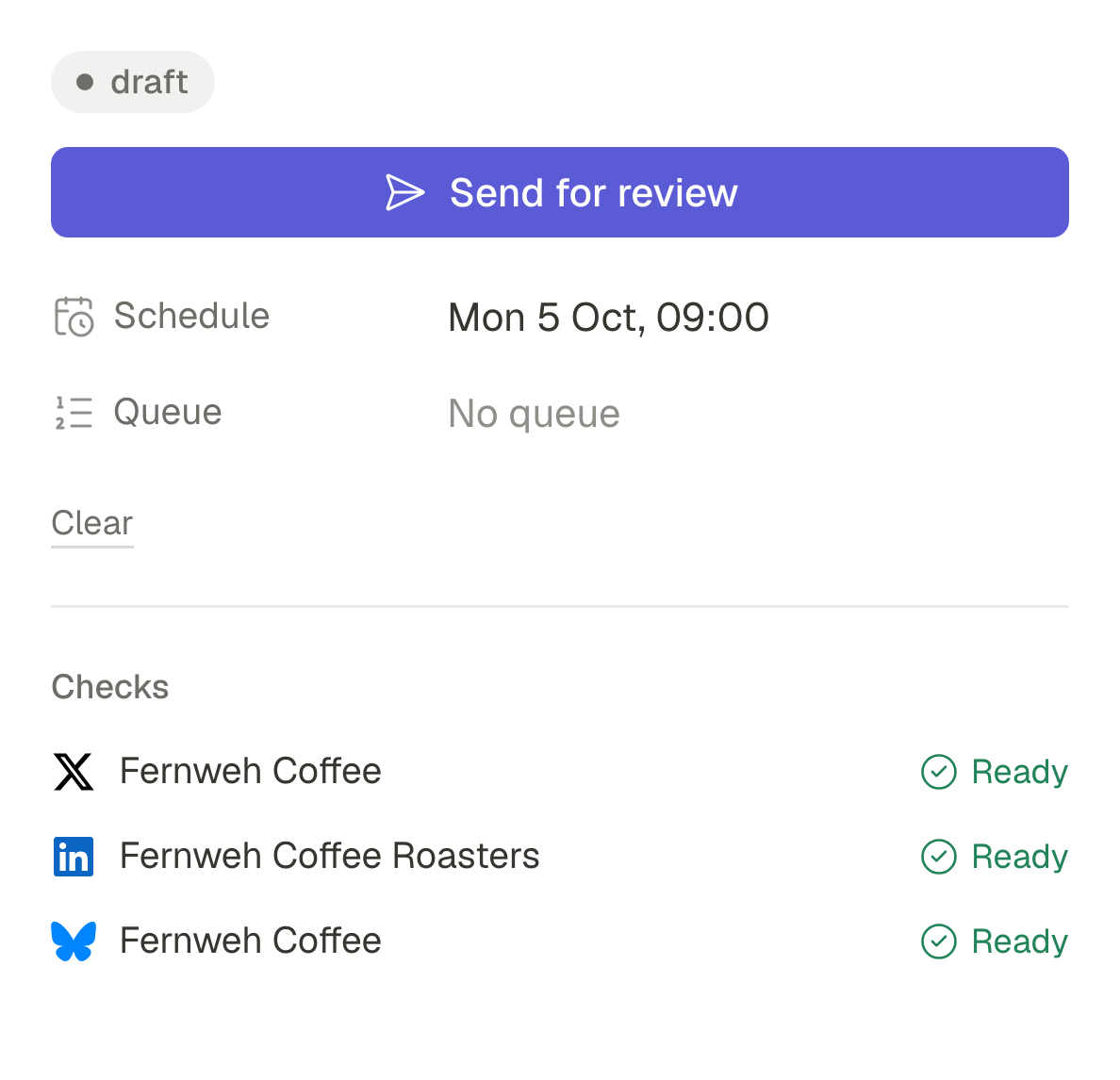
Was passiert, wenn niemand antwortet oder sich der Beitrag ändert.
Nichts geht aus Versehen raus, und alle Beteiligten erfahren es per E-Mail.
Niemand hat rechtzeitig geantwortet
Ein Beitrag, der zu seiner Uhrzeit noch wartet, wird nicht veröffentlicht. Er geht als Entwurf an den zurück, der ihn geschrieben hat, und der bekommt eine E-Mail, um eine neue Uhrzeit zu wählen und ihn noch einmal zu schicken.
Der Beitrag hat sich nach der Freigabe geändert
Ändere Text, Bilder oder Konten eines freigegebenen Beitrags, und er geht zur Freigabe an deinen Kunden zurück. Verschiebst du nur die Uhrzeit, bleibt er freigegeben, und die Verschiebung steht im Protokoll.
Alle erfahren es per E-Mail
Dein Kunde bekommt eine E-Mail, wenn Beiträge warten, nicht eine pro Beitrag, und eine Erinnerung am Tag vor dem ersten Termin. Wer einen Beitrag geschrieben hat, bekommt eine E-Mail, wenn er mit einer Notiz zurückkommt oder die Zeit abgelaufen ist.
Ein Protokoll für jede Freigabe.
Jeder freigegebene Beitrag behält ein Protokoll, wer ihn freigegeben hat, wann und welche Version genau. Druck es aus oder speichere es als PDF, wenn jemand fragt, was vereinbart war.
Wer und wann
Der Name des Prüfers und seine E-Mail-Adresse an diesem Tag, und der Moment der Freigabe, in UTC und in der Zeitzone deines Workspaces.
Welche Version genau
Text, Dateien und Konten so, wie sie freigegeben wurden, mit einem Fingerabdruck, der sich ändert, sobald sich eines davon ändert. Das Protokoll bleibt richtig, auch wenn der Beitrag später bearbeitet wird.
Alle Entscheidungen in einer Datei
Exportiere die Freigaben eines Zeitraums oder einer Kampagne als CSV, eine Zeile pro Entscheidung.
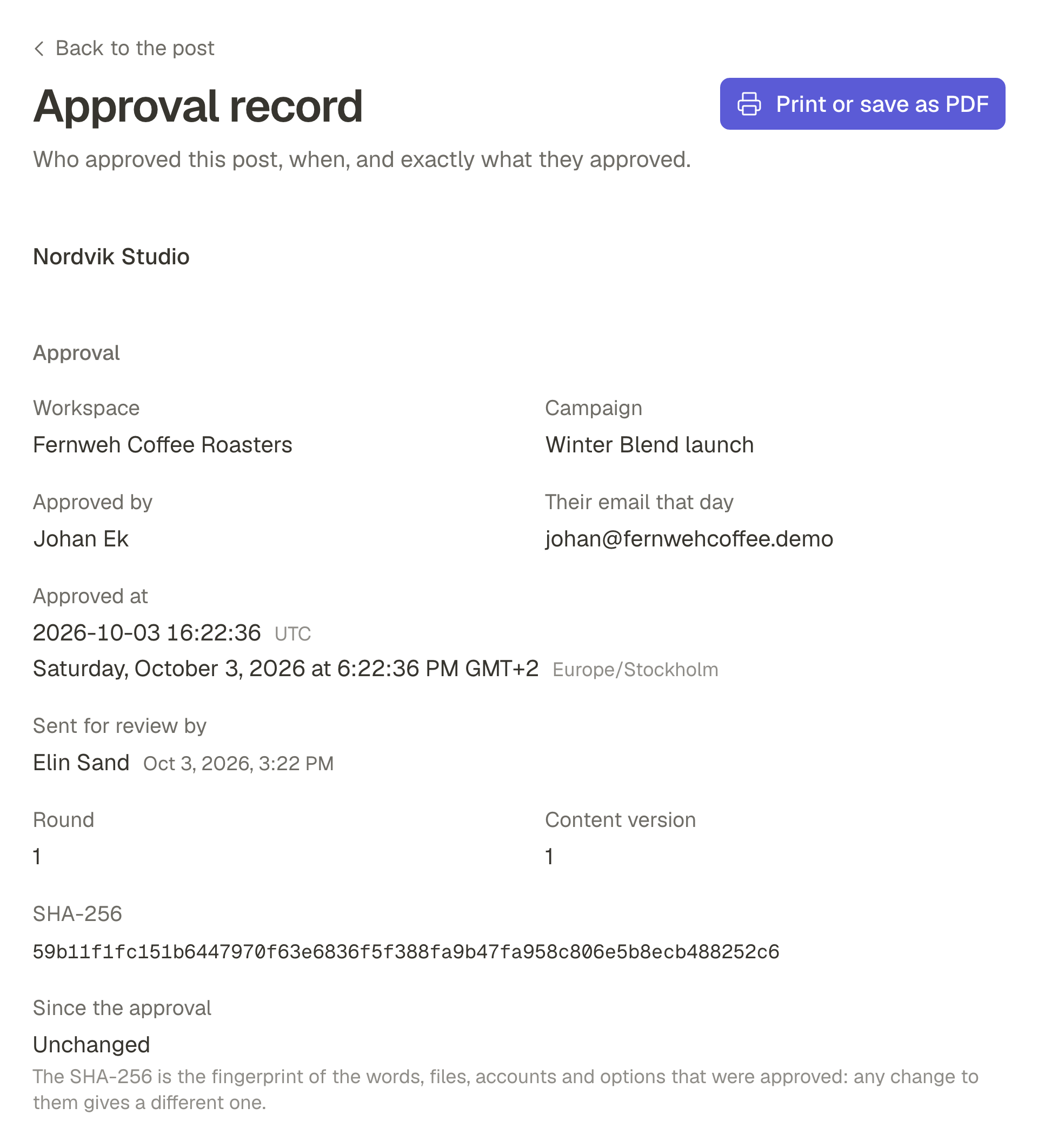
Dein Kunde sieht deinen Namen.
Mit Pro und Business hinterlegst du Namen und Logo deiner Agentur, und dein Kunde sieht sie in der Einladung, oben in seinem Posteingang, bei jedem Beitrag und in jedem Freigabeprotokoll. Auch die E-Mails, die er bekommt, tragen deinen Namen.
Einmal für alle Kunden
Agenturen haben einen Workspace pro Kunde, deshalb lassen sich Name und Logo von einem Workspace in den nächsten kopieren.
Teil von Pro und Business
Mit Starter sieht dein Kunde stattdessen den Namen des Workspaces.