KI-Agent
Ein KI-Agent für die Routinearbeit. Die Entscheidungen bleiben bei dir.
Er entwirft Texte für jedes Netzwerk, beschreibt jede hochgeladene Datei, damit du sie wiederfindest, erstellt das Bild, das du brauchst, und schreibt Skripte aus deinen eigenen Quellen. Nichts wird veröffentlicht, bevor du es veröffentlichst.
Medienbibliothek
Eine Bibliothek, die weiß, was drin ist.
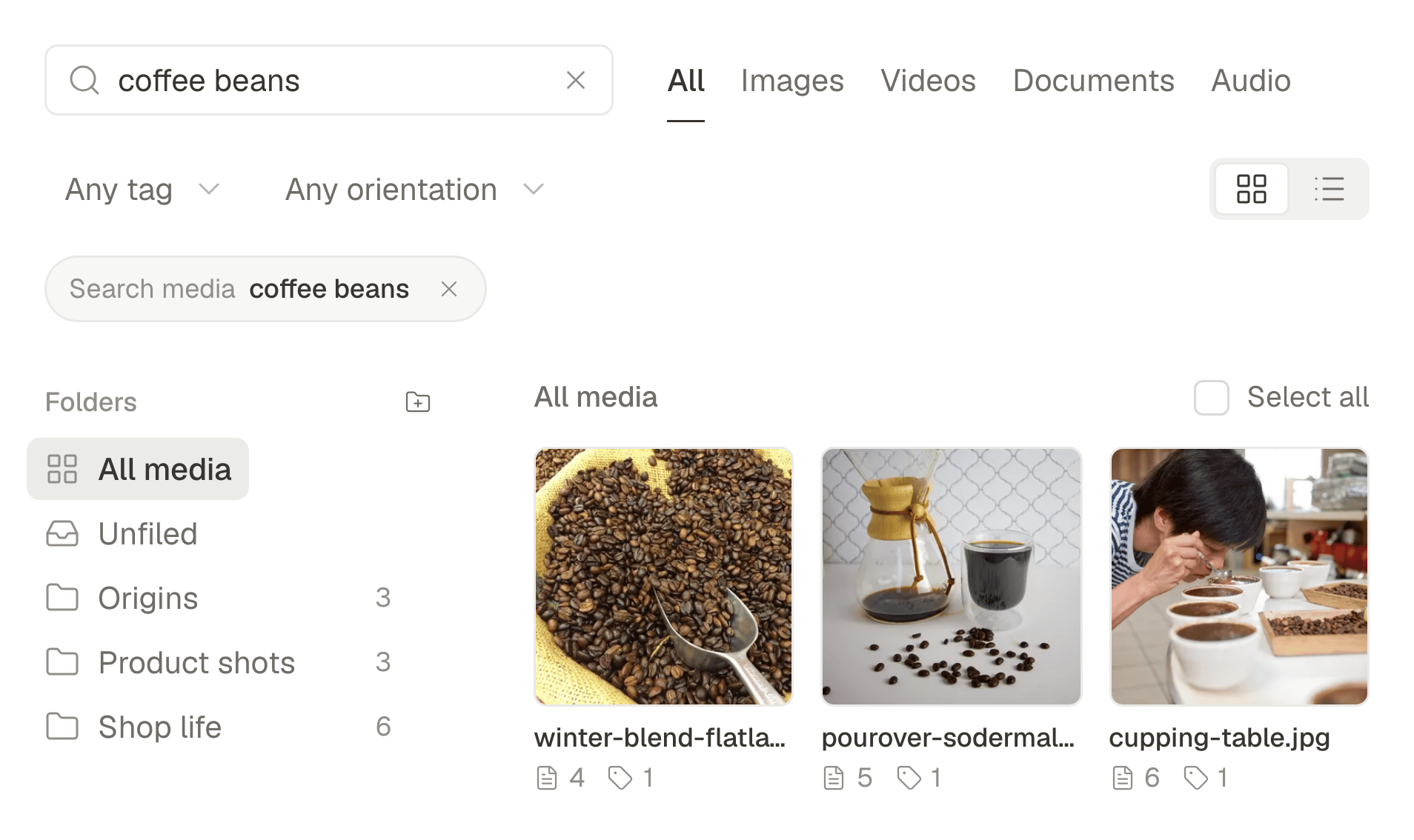
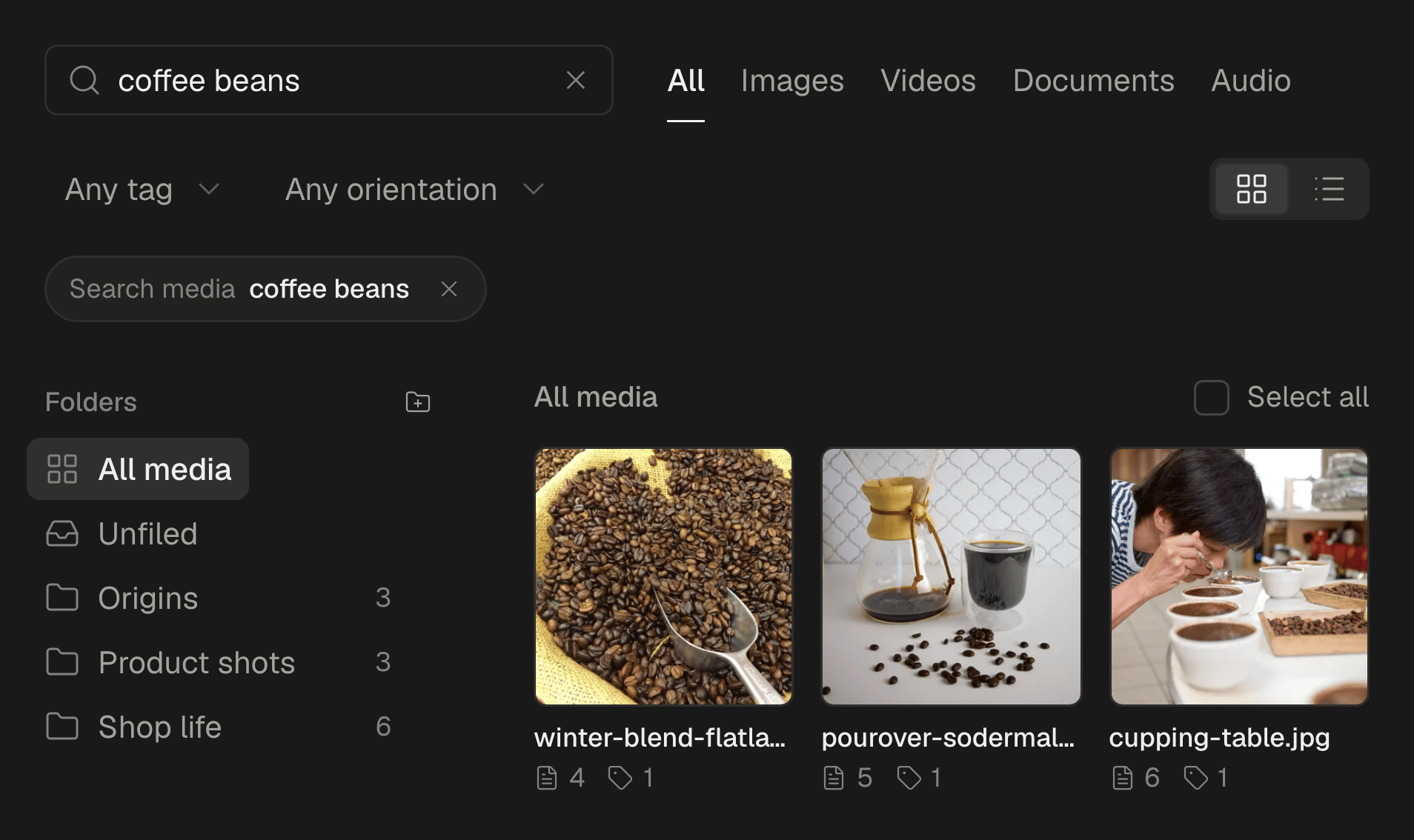
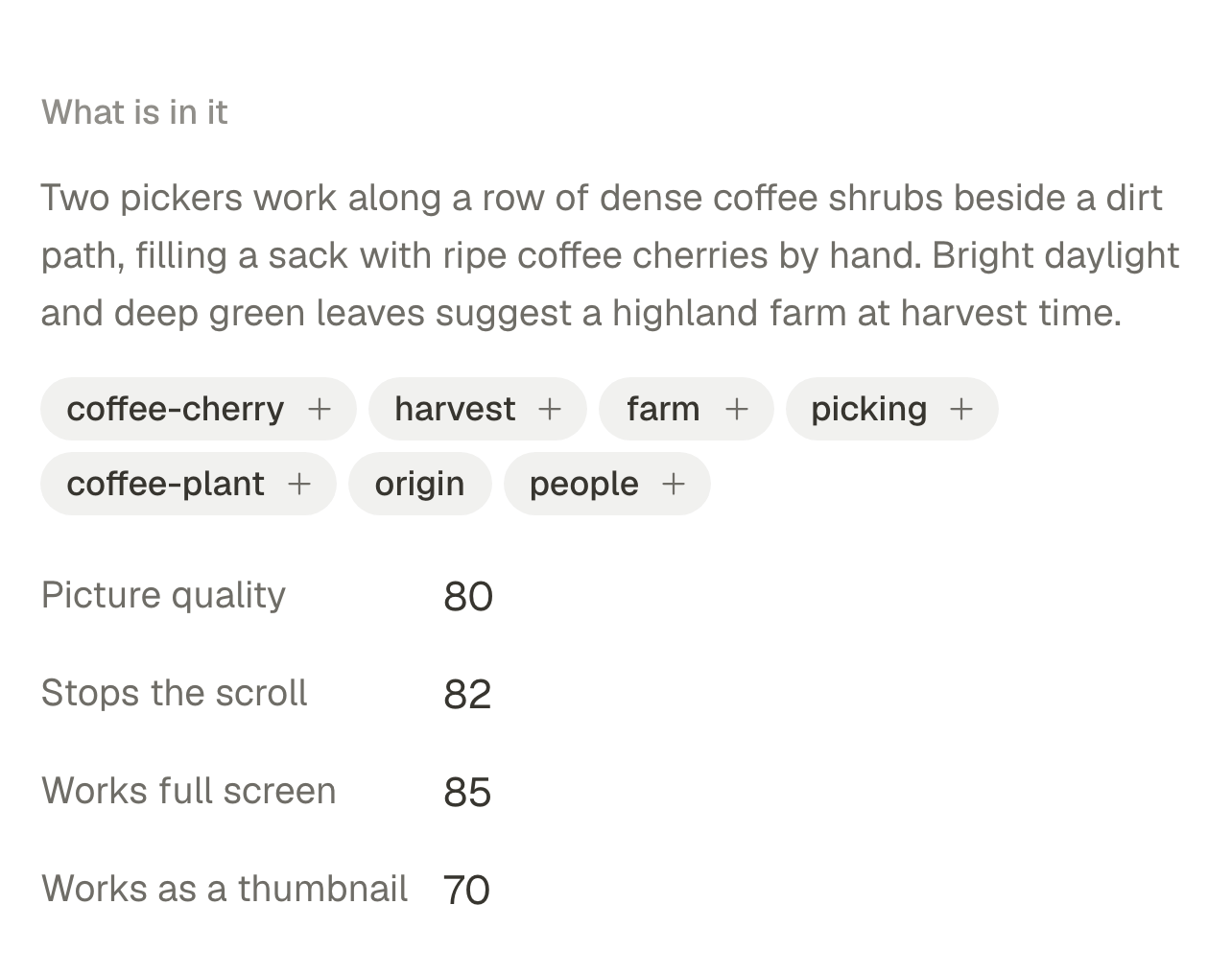
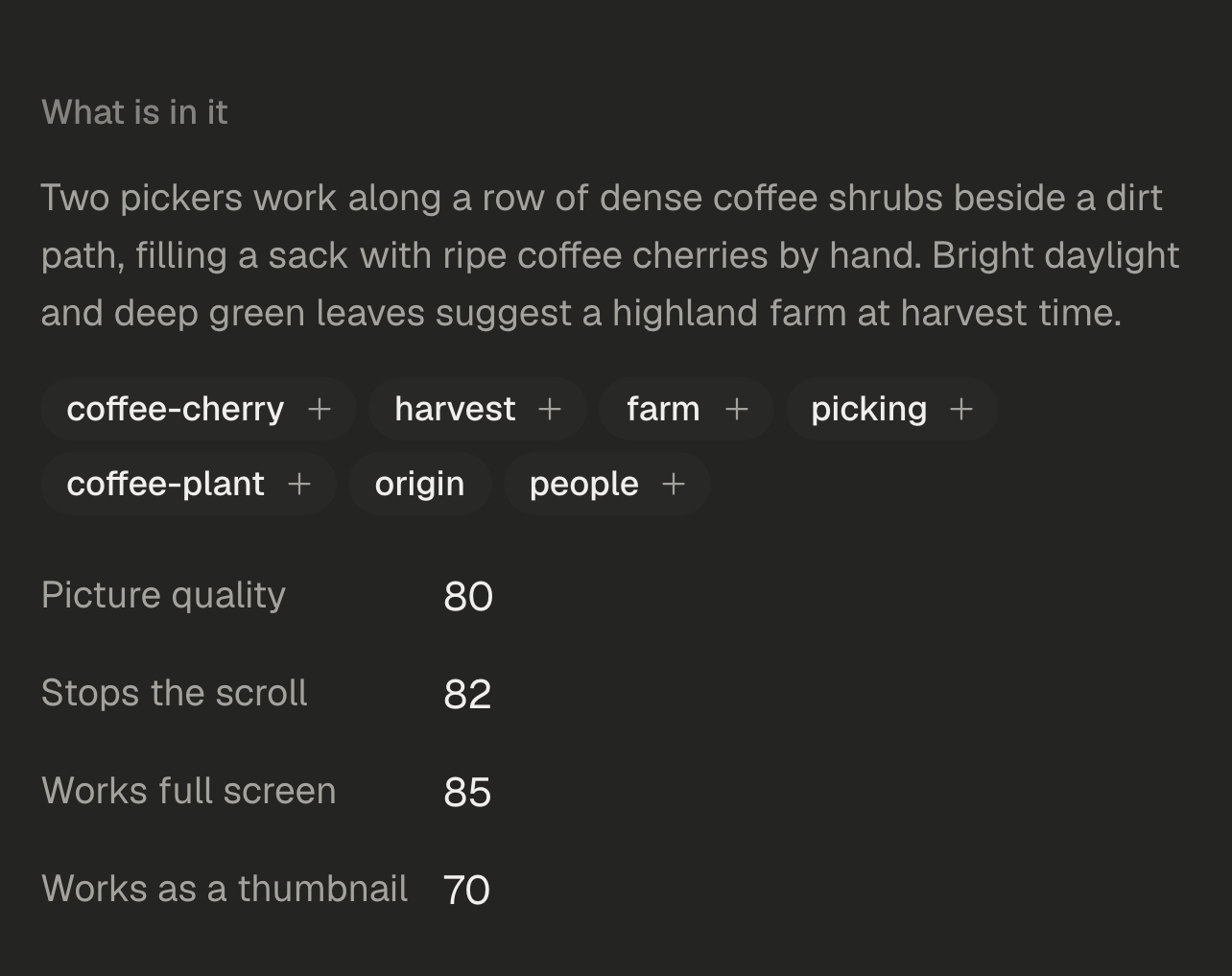
Jede Datei wird beim Hochladen beschrieben und verschlagwortet. So findest du ein Bild über das, was es zeigt, und ein Video über das, was darin gesagt wird. Neue Bilder und die Dokumente hinter einem Skript liegen auch hier.
Beim Hochladen beschrieben
Jede Datei bekommt eine Beschreibung und Tags, dazu einen Hinweis, wenn ihr Name nicht zum Bild passt. Ältere Dateien beschreibst du bis zu fünfzig auf einmal, oder du schaltest es für den Workspace ab.
Suchen mit eigenen Worten
Tipp ein, was du gesehen hast. Die Bibliothek sucht im Bildinhalt und außerdem in Dateinamen, Tags, Alternativtext und Ordnern.
Videos, die du über das Gesagte findest
Pro Einstellung wird ein Bild angesehen und der Ton transkribiert. So bekommt jedes Video eine Zusammenfassung, die wichtigsten Zitate und ein durchsuchbares Transkript.
Alternativtext als Vorschlag
SPREVA schlägt den Alternativtext anhand des Bilds vor. Du prüfst ihn und speicherst ihn an der Datei, und jeder Beitrag, der sie nutzt, bekommt ihn mit.
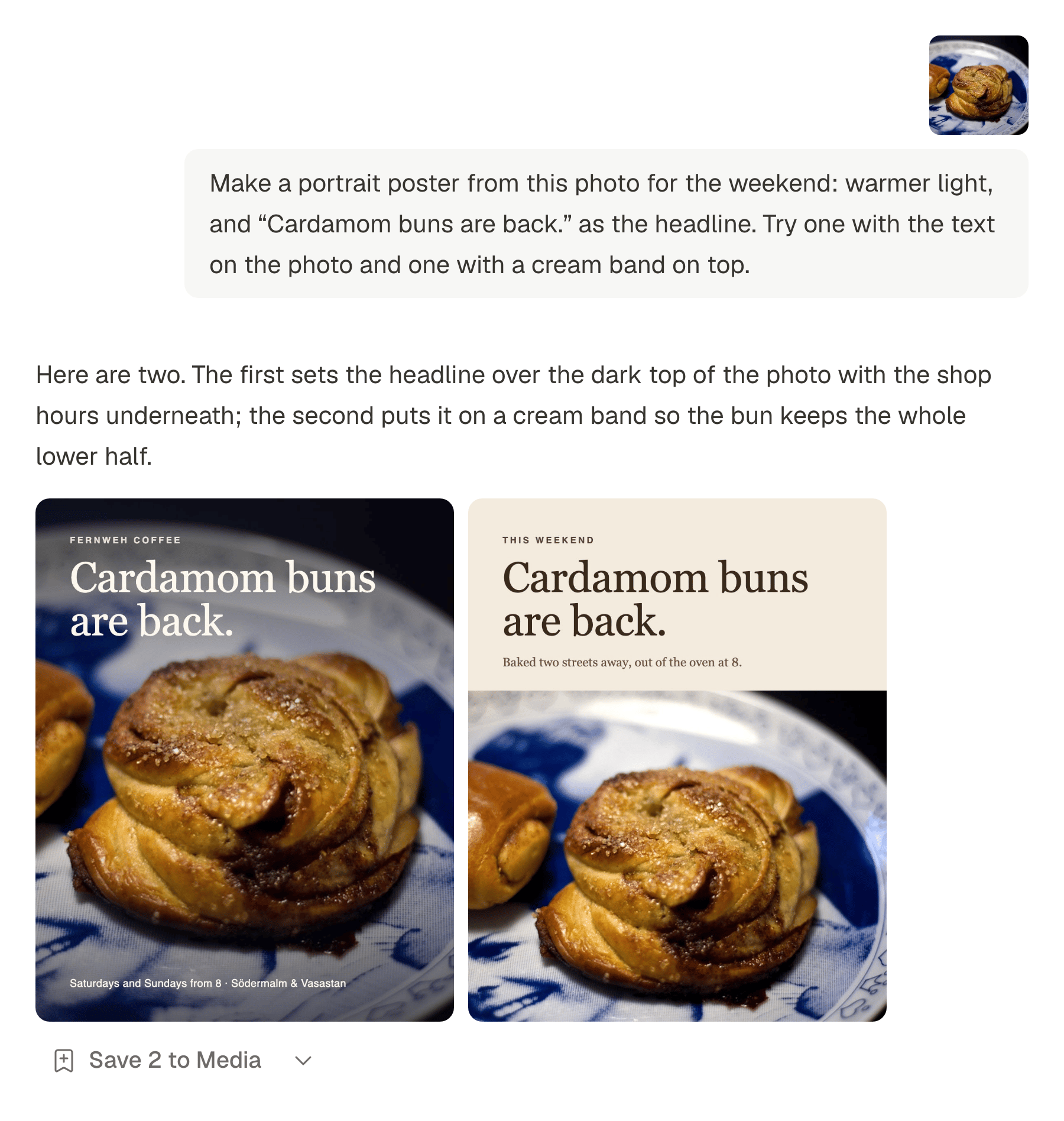
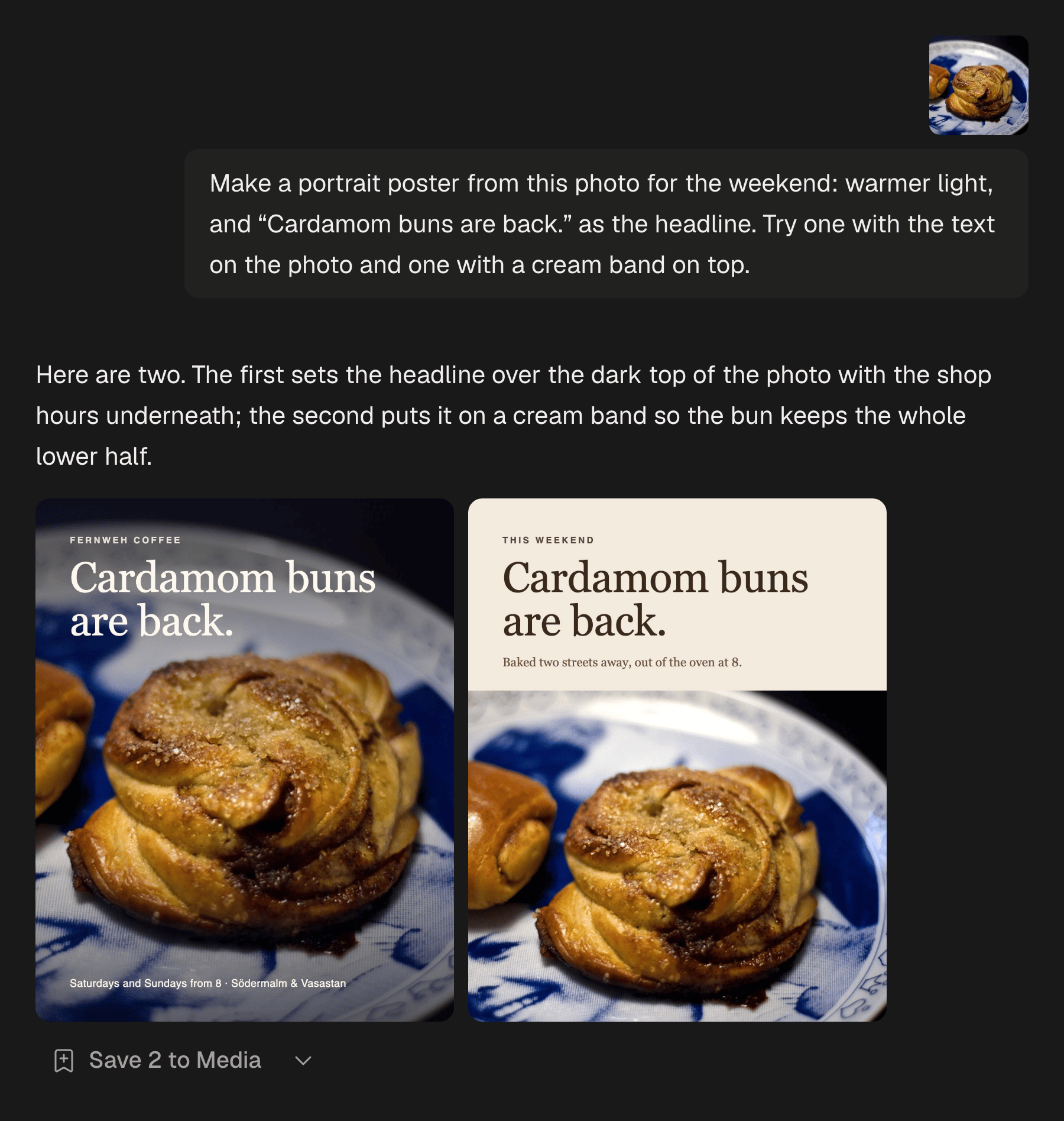
Mach das Bild, das du brauchst.
Erzeuge ein Bild aus einer Beschreibung und einem Seitenverhältnis, oder öffne den Agenten: Beschreib, was du willst, häng bis zu vier Bilder aus deiner Bibliothek als Vorlage an und bitte Runde für Runde um Änderungen.
Gespeichert, wo du suchst
Behalte die Ergebnisse, die dir gefallen, in Medien, mit Ordner und Tags, bereit für den nächsten Beitrag.
Dokumente sind auch Medien
Die Bibliothek nimmt PDF-, Text-, Markdown-, CSV- und JSON-Dateien an, und Als Kontext behalten macht aus einem Gespräch mit dem Assistenten eine solche Datei. Ein Skript kann sie als Quellen nutzen.
Schreiben
Texte und Skripte, entworfen aus dem, was du ihm gibst.
Bitte um einen ersten Entwurf aus einer kurzen Vorgabe, eine kürzere Fassung für ein Netzwerk oder ein Skript aus deinen Dokumenten. Behalte, was dir gefällt, und bearbeite den Rest.
Texte für jedes Netzwerk
Der Assistent sitzt im Editor. Er schreibt aus einer Vorgabe, überarbeitet, was du geschrieben hast, und passt den Text an jedes gewählte Konto an.
Ein Assistent, der vorschlägt statt entscheidet
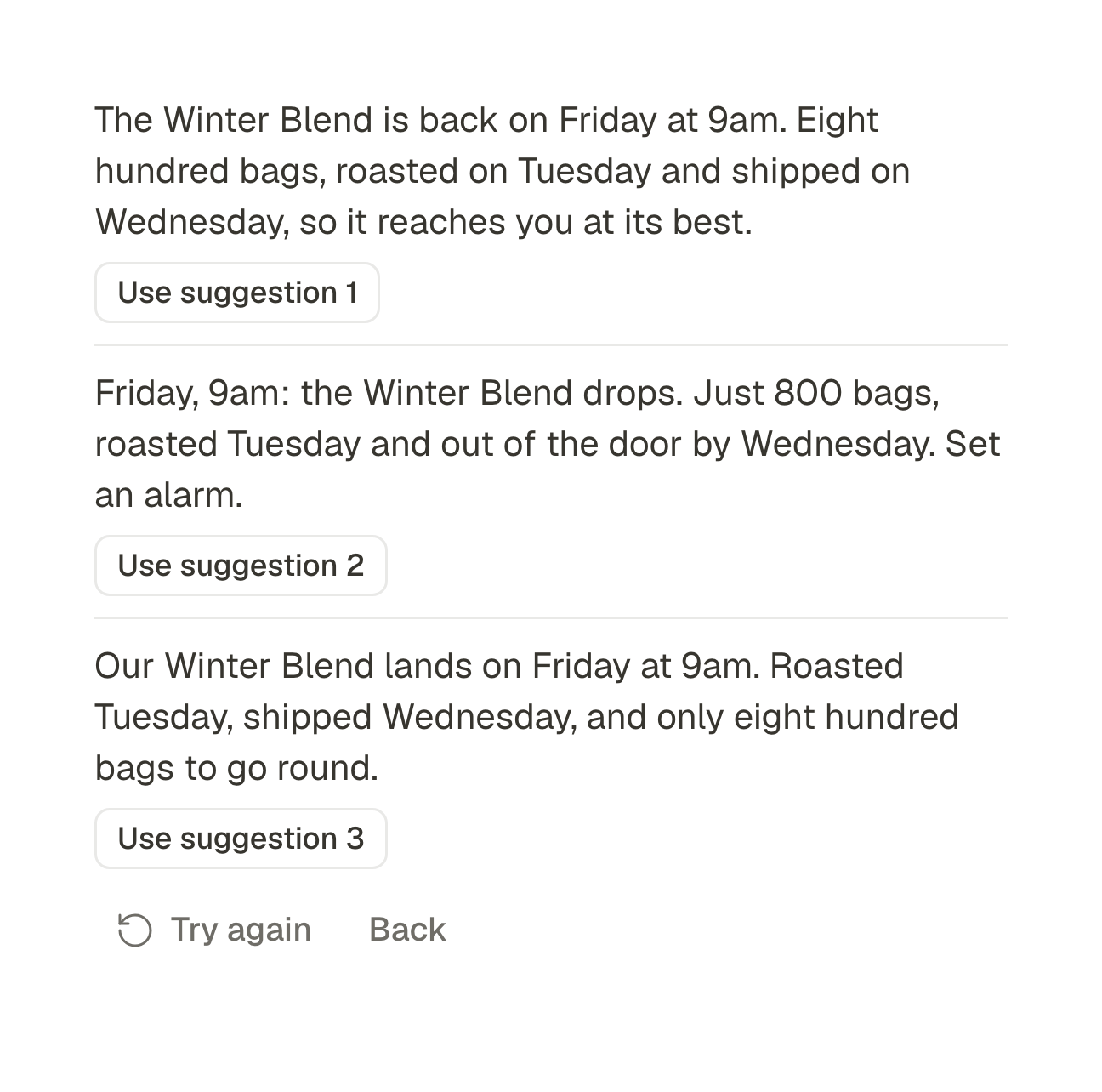
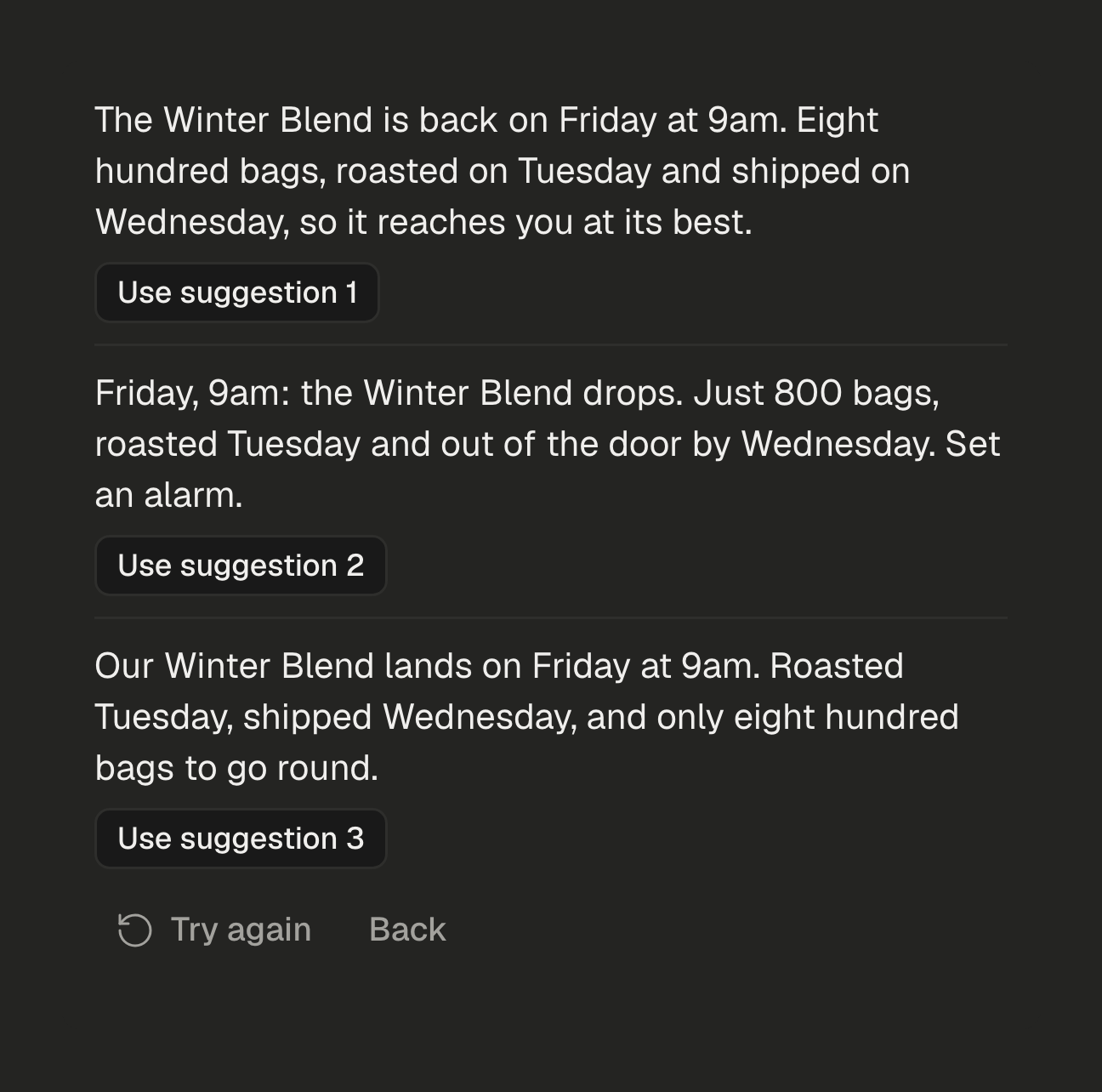
Schreib aus einer kurzen Vorgabe, dann verbessern, kürzen, verlängern, Rechtschreibung korrigieren, Tonfall ändern, in sieben Sprachen übersetzen oder Hashtags vorschlagen lassen. Er bietet mehrere Fassungen an, und du übernimmst die, die du willst.
Fassungen pro Netzwerk
Ein anderer Text für LinkedIn, ein Titel für YouTube, ein Link für X. Oder lass den Assistenten den Text an die Längengrenze eines Kontos anpassen und den ersten Kommentar vorschlagen.
Skripte aus deinen eigenen Quellen
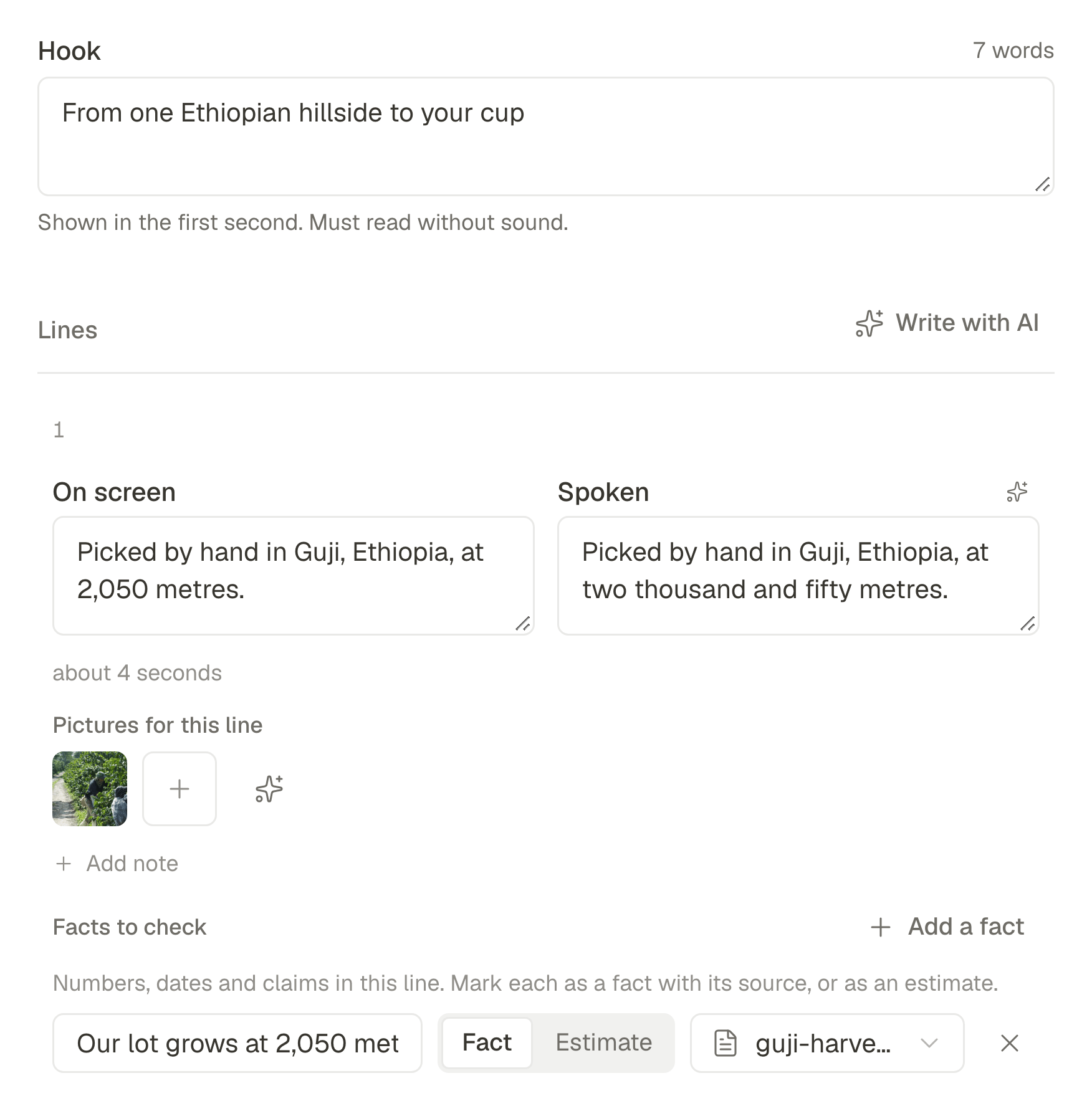
Gib ihm bis zu fünf Dokumente, fünf Links und deine Notizen. Er schreibt den Hook und die Zeilen, nimmt Fakten nur aus dem, was du ihm gegeben hast, und prüft das Skript, während du bearbeitest.
- Jeder Fakt kommt mit der Quelle, aus der er stammt.
- Die Prüfungen melden einen zu langen Aufhänger, eine Zeile ohne gesprochenen Text, einen Fakt ohne Quelle oder eine Länge, die nicht zum Ziel passt. Ein Skript mit Fehlern kann nicht als fertig markiert werden.
- Wird irgendetwas ohne mich geschrieben oder veröffentlicht?
- Nein. Der Assistent macht Vorschläge, und du übernimmst den, den du willst. Alternativtext wird vorgeschlagen und erst gespeichert, wenn du ihn speicherst, und nichts wird veröffentlicht, bevor du es veröffentlichst, planst oder in eine Warteschlange gibst. Von selbst läuft nur die Beschreibung neuer Dateien, die die Bibliothek durchsuchbar macht, und eine Workspace-Einstellung schaltet sie ab.
- Was macht die KI, und ist sie inklusive?
- Sie schlägt Texte vor und schreibt sie um, passt sie pro Konto an, übersetzt, schlägt Hashtags und erste Kommentare vor, schlägt Alternativtext vor, beschreibt deine Dateien, damit du sie durchsuchen kannst, erzeugt Bilder und macht aus einem Skript ein vertontes Video. Jeder Tarif enthält ein monatliches Kontingent, aufgeführt unter Tarife: Bilder gibt es ab Starter, Skripte, Sprecherstimme und KI-Video mit Pro.
- Woher kommen die Fakten eines Skripts?
- Aus dem Kontext, den du dem Skript gibst: bis zu fünf Dokumente aus deiner Bibliothek und deine eigenen Notizen, dazu bis zu fünf Links als Referenz. Die KI nimmt Fakten nur von dort und nennt zu jedem die Quelle. Jeder Fakt steht unter Zu prüfende Fakten, mit Quelle oder als Schätzung markiert, und die Prüfungen melden einen Fakt ohne Quelle. Nichts aus dem Kontext erscheint im Video.
Höre auf, zwölfmal zu posten.
Verbinde deine Konten, schreibe es einmal und hole dir deinen Nachmittag zurück.
- Threads
- X
- Bluesky
- Mastodon
- TikTok
- YouTube
- Tumblr
- Google Business