So machst du aus einem Skript ein Video: Schreib die Worte, bekomm einen bearbeitbaren ersten Schnitt
Über die meisten kurzen Videos entscheiden ihre Worte: der Aufhänger, die fünf Zeilen danach, die eine Zahl, die hängen bleibt. Trotzdem beginnt der Schnitt meist beim Material, und die Worte kommen zuletzt. SPREVA macht es andersherum. Du schreibst das Skript, und Studio macht daraus einen ersten Schnitt, mit Stimme, Untertiteln und Bildern an ihrem Platz, den du weiterhin Einstellung für Einstellung ändern kannst.

Rodolfo MotaGründer von SPREVA
Die Kurzfassung
Öffne Skripte und leg ein neues an. Schreib den Aufhänger, dann jede Zeile: was auf dem Bildschirm zu sehen ist und was gesprochen wird. Wähl Bilder für eine Zeile oder lass SPREVA sie aus deiner Bibliothek aussuchen, markiere die Fakten, die du prüfen musst, und drück auf „Im Studio produzieren“. Wähl Stimme, Stil und Musik, und in Studio erscheint ein erster Schnitt: vertont, Wort für Wort untertitelt und bearbeitbar.
Warum du beim Skript anfängst
Wenn die Worte zuerst kommen, folgt ihnen alles andere: Die Stimme liest sie, die Untertitel zeigen sie, während sie gesprochen werden, und jedes Bild sitzt unter der Zeile, zu der es gehört. Änderst du eine Zeile, ändert sich das Video, nicht umgekehrt. Und das Skript bleibt, also beginnt das Video der nächsten Woche bei diesem.
Das Skript schreiben
- 1
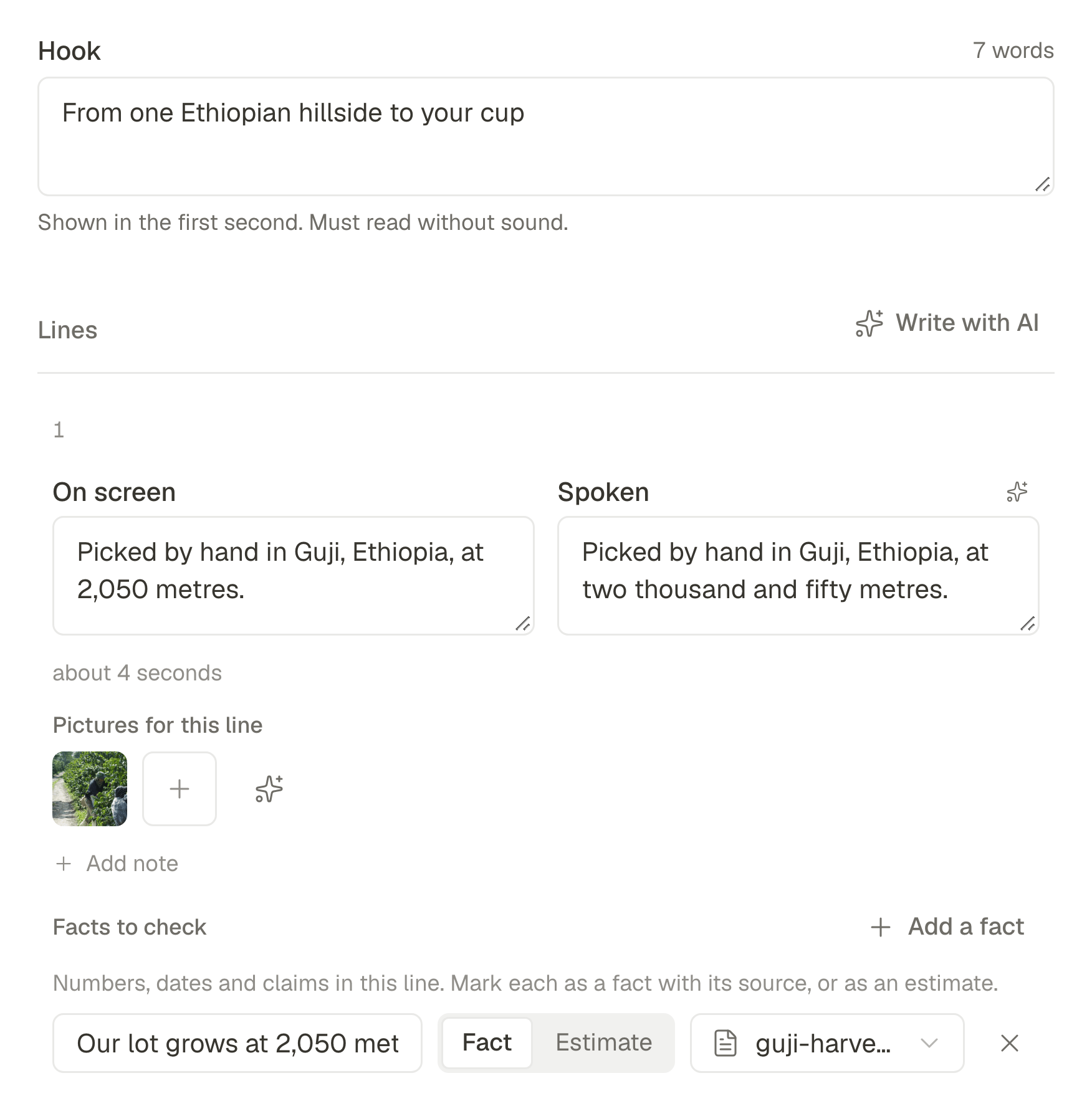
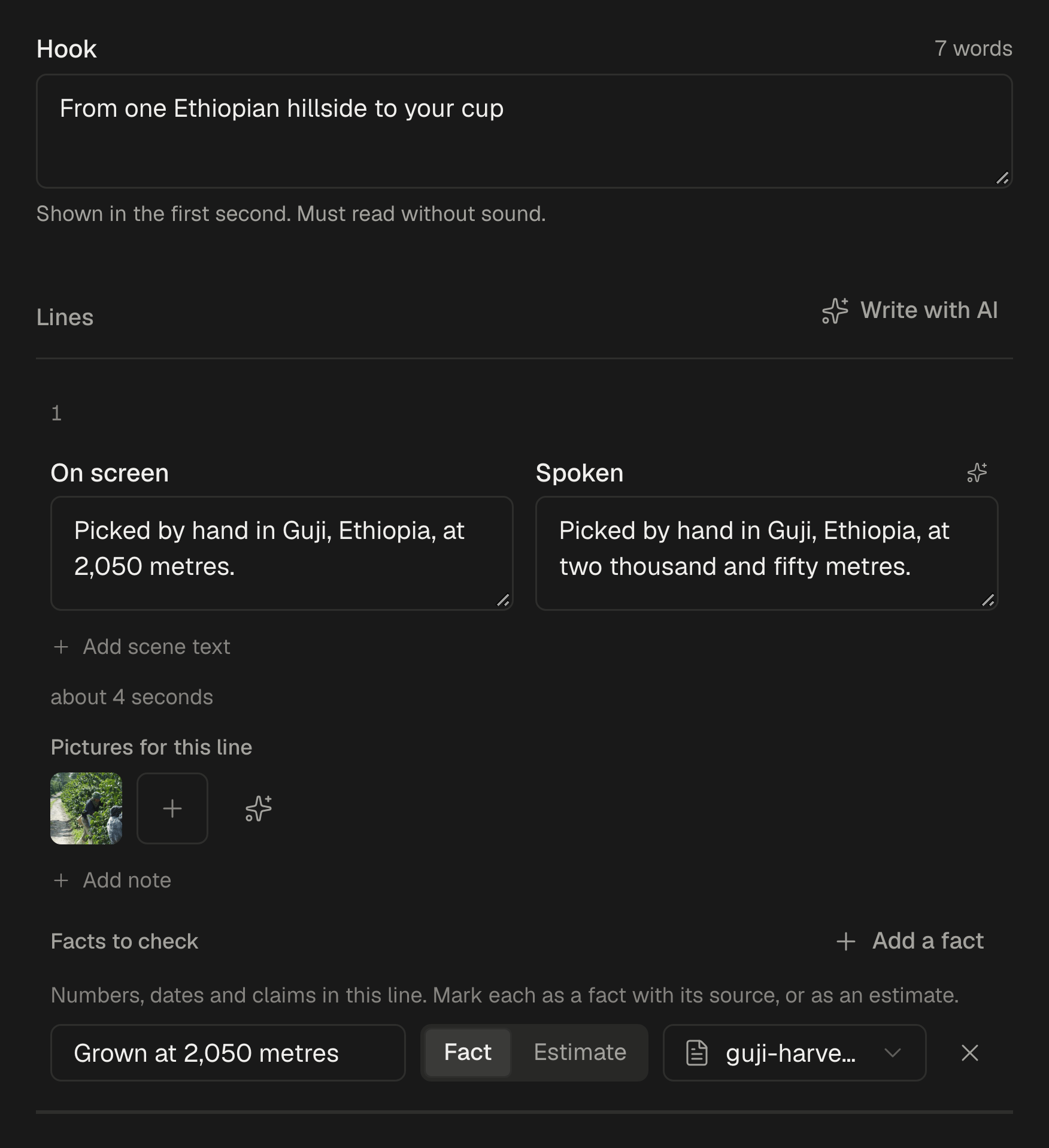
Öffne Skripte und drück auf Neues Skript. Wähl das Format, das Layout, die Sprache und die Länge, die du anpeilst.
- 2
Schreib den Aufhänger: die Zeile, die in der ersten Sekunde zu sehen ist und ohne Ton funktionieren muss.
- 3
Füg die Zeilen hinzu. Schreib bei jeder unter Auf dem Bildschirm, was zu sehen ist, und unter Gesprochen, was gesagt wird. Schreib Zahlen im gesprochenen Teil so, wie man sie sagt, damit die Stimme sie richtig liest. Mit KI schreiben kann die Zeilen mit dir entwerfen.
- 4
Wähl unter Bilder für diese Zeile Bilder oder Clips aus deiner Bibliothek, oder überlass SPREVA die Auswahl.
- 5
Markiere unter Zu prüfende Fakten jede Zahl, jedes Datum und jede Behauptung als Fakt mit Quelle oder als Schätzung, bevor jemand sie hört.
Vom Skript zum ersten Schnitt
Drück auf Im Studio produzieren, wähl Stimme, Stil und Musik und drück auf Produzieren. Studio baut das Video: Die Stimme liest die gesprochenen Zeilen, die Untertitel folgen jedem Wort, und jede Zeile bekommt ihre Bilder. Wo nichts in deiner Bibliothek zu einer Zeile passt, bleibt sie leer, statt etwas zu zeigen, das nichts mit ihr zu tun hat.
Was du bekommst, ist ein erster Schnitt, keine fertige Datei: Spiel ihn ab, ändere auf der Zeitleiste von Hand, was du willst, oder sag der KI, was sich ändern soll.
Was im ersten Schnitt steckt
Neben den Worten und den Bildern bringt der erste Schnitt mit:
- Untertitel, auf jedes gesprochene Wort abgestimmt, für alle, die ohne Ton scrollen.
- Bewegung: Titel und Icons, die mit ihrer Zeile erscheinen, und eine Kamera, die an das heranfährt, was gerade erschienen ist, und wieder zurückfährt.
- Soundeffekte aus der eigenen Bibliothek von SPREVA, unter Einblendungen und Enthüllungen.
- Das Format, das du gewählt hast: Hochformat 9:16, 4:5, quadratisch oder 16:9.
Worte, die gesprochen funktionieren
Ein Skript für eine Stimme ist kein Artikel. Ein paar Regeln lassen es natürlich klingen:
- Kurze Sätze mit etwa 8 bis 18 Wörtern, eine Idee pro Satz.
- Zahlen, wie man sie sagt: „zweitausendfünfzig“ in der gesprochenen Zeile, 2.050 auf dem Bildschirm.
- Keine Ausrufezeichen. Eine ruhige Stimme überzeugt mehr als eine laute.
Oder schreib es mit deinem KI-Agenten
Ein KI-Agent, der mit SPREVA verbunden ist, etwa Claude oder ChatGPT, kann ebenfalls aus einem Skript ein Video machen. Er schreibt die Szenen, wählt einen Look für die Titel und die Bewegung, zeigt dir eine Vorschau mit den Kosten und baut das Video, sobald du zustimmst; danach kann er es prüfen und exportieren.
Mach aus diesem Skript ein 45 Sekunden langes Video im Hochformat mit dem Papier-Look und einer ruhigen Stimme. Zeig mir zuerst die Vorschau und die Kosten und bau es, wenn ich Ja sage.
Prüfen und exportieren
Beim Export ergänzt „Zuerst die Qualität prüfen“ fehlende Untertitel und einen Aufhänger, legt die Musik unter die Stimme und hält die Übergänge im Rahmen; das Ergebnis wird als Version gespeichert, zu der du zurückkehren kannst. Die Datei landet in deiner Bibliothek, bereit zum Posten auf Reels, TikTok, Shorts oder sonst wo. Studio ist Teil der Tarife Pro und Business, mit 120 beziehungsweise 400 Minuten exportiertem Video im Monat.
Schreib dein nächstes Video zuerst
Nimm das Video, das du diese Woche machen wolltest, schreib unter Skripte seinen Aufhänger und fünf Zeilen und produziere den ersten Schnitt. Jeder Tarif beginnt mit einer Testphase von 7 Tagen. Warum ein Video von einem KI-Agenten bearbeitbar bleiben sollte.
Fragen
Was, wenn ich für eine Zeile keine Bilder habe?
Die Zeile bleibt im ersten Schnitt leer, damit du die Lücke siehst und sie in Studio füllen kannst, statt ein unpassendes Bild in deinem Video zu finden.
Kann ich das Video ändern, nachdem es erstellt wurde?
Ja. Es ist ein Studio-Projekt: Jeden Clip, jeden Untertitel und jeden Sound kannst du von Hand ändern oder die KI darum bitten.
Was kostet die Stimme?
Die Sprecherstimme verbraucht KI-Credits: einen für jeweils 100 gelesene Zeichen.
Welche Formate kann ich erstellen?
Hochformat 9:16 für Reels, TikTok und Shorts, 4:5 und quadratisch für Feeds und 16:9 für YouTube.
Welchen Tarif brauche ich?
Studio, und damit auch das Umwandeln von Skripten in Videos, ist Teil der Tarife Pro und Business.
Geschrieben von
Rodolfo Mota
Gründer von SPREVA
Entwickelt SPREVA in Portugal: das Studio, die Tools, mit denen ein Agent arbeitet, und das Veröffentlichen dahinter.
Weiterlesen
- Warum ein Video von einem KI-Agenten bearbeitbar bleiben sollteEin KI-Agent macht ein Video in einer Minute. Die Frage ist, was passiert, wenn du die zweite Szene kürzer willst. Warum SPREVA jedes Video als bearbeitbares Projekt hält und was das für die Person ändert, die fragt.
- So bewirbst du einen Podcast in sozialen Medien: eine Woche voller Clips aus jeder FolgeBewirb deinen Podcast in sozialen Medien mit einer Woche kurzer Clips aus jeder Folge: welche Momente du schneidest, wohin sie gehen und wie du sie planst.
- So nutzt du Skills: Bring der KI von SPREVA einmal bei, wie du schneidestSkills sind deine Schnitt-Playbooks für die KI: Schreib eine oder importiere eine SKILL.md, und die KI in Studio und deine Agenten folgen ihr, wenn es passt.