Eine Chrome-Erweiterung, die aus jeder Seite, jedem Text oder Bild einen Beitrag macht
Die besten Ideen für einen Beitrag kommen, während du etwas anderes liest: ein Artikel, den du teilen willst, ein Satz, den du zitieren willst, ein Bild, das alles sagt. Link kopieren, einen anderen Tab öffnen, einfügen, das Bild herunterladen und wieder hochladen: Das dauert so lange, dass aus den meisten nie ein Beitrag wird. Mit der Chrome-Erweiterung von SPREVA ist es ein Klick.

Rodolfo MotaGründer von SPREVA
Die Kurzfassung
Füg SPREVA zu Chrome hinzu. Klick auf einer beliebigen Seite auf den SPREVA-Button in der Symbolleiste, drück Alt+Umschalt+S oder klick mit der rechten Maustaste auf einen Text, ein Bild, ein Video oder einen Link. Neben der Seite öffnet sich ein neuer Tab mit einem Entwurf in SPREVA: Text und Link stehen schon drin, das Bild oder Video ist angehängt. Wähl die Konten, ändere, was du willst, und veröffentliche den Beitrag, plane ihn oder füg ihn einer Warteschlange hinzu.
Die Erweiterung zu Chrome hinzufügen
Such im Chrome Web Store nach SPREVA: KI-Social-Media-Planer & Post-Ersteller, füg die Erweiterung hinzu und pinne sie an die Symbolleiste an, damit ihr Button immer nur einen Klick entfernt ist.
In der Erweiterung selbst meldest du dich nirgends an. Sie öffnet SPREVA in einem Tab, in dem du schon angemeldet bist; wenn nicht, meldest du dich zuerst an und landest direkt im Beitrag.
Sechs Wege zum Teilen
Egal, was du gerade ansiehst, es gibt einen Weg, es an SPREVA zu schicken:
- Der Button in der Symbolleiste öffnet ein kleines Fenster: Diese Seite in SPREVA teilen, die Schalter für die Buttons auf den Websites und SPREVA öffnen.
- Alt+Umschalt+S (auf dem Mac Wahltaste+Umschalt+S) teilt die Seite, auf der du gerade bist, sofort und ohne Klick.
- Einen Text markieren, dann Rechtsklick: Beitrag mit diesem Text erstellen. Der Text wird zum Beitrag, mit der Adresse der Seite darunter.
- Rechtsklick auf ein Bild: Beitrag mit diesem Bild erstellen.
- Rechtsklick auf ein Video: Beitrag mit diesem Video erstellen.
- Rechtsklick auf einen Link oder irgendwo sonst auf der Seite: Diesen Link in SPREVA teilen oder Diese Seite in SPREVA teilen.
Was sich öffnet
Im neuen Tab öffnet sich der Beitrag in SPREVA, als Entwurf. Sein Text ist das, was du markiert hast, eine Leerzeile und die Adresse der Seite; hast du eine ganze Seite geteilt, sind es ihr Titel und ihre Adresse. Ein Bild oder Video kommt in deine Medienbibliothek, wo es wie jede andere hochgeladene Datei beschrieben wird, und wird an den Beitrag angehängt, der schon die passende Beitragsart hat: ein Bildbeitrag für ein Bild, ein Videobeitrag für ein Video.
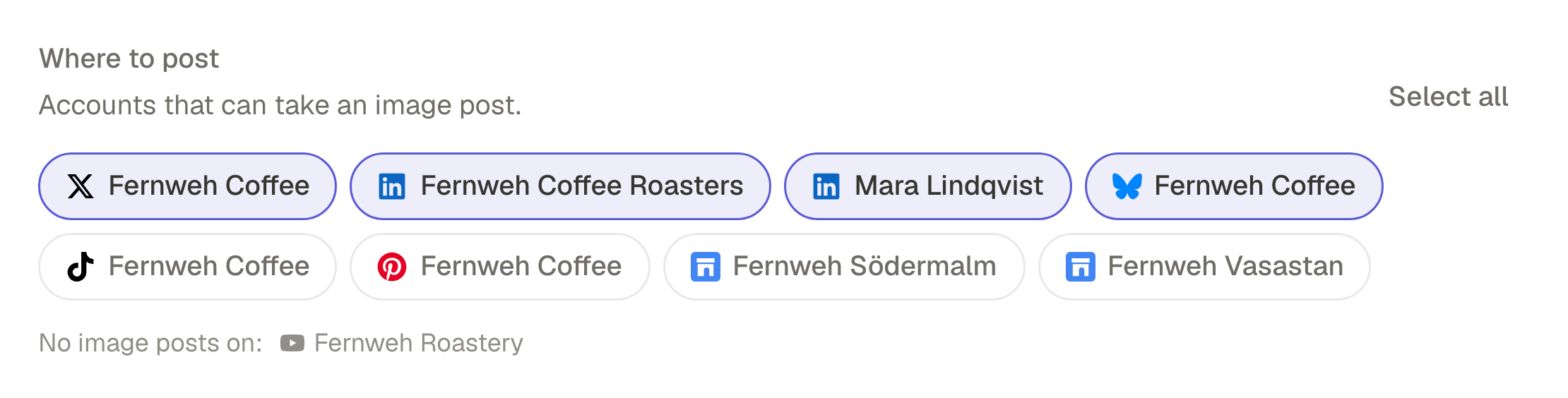
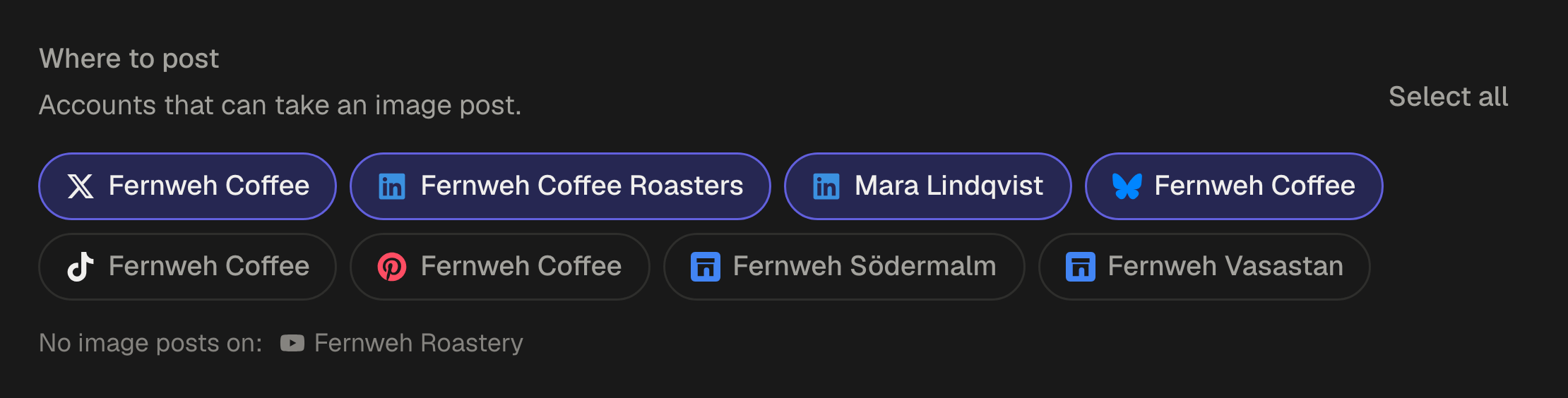
Ab da ist es ein Beitrag wie jeder andere: Wähl die Konten, gib jedem Netzwerk unter Pro Konto einen eigenen Text und veröffentliche ihn sofort, plane ihn oder füg ihn einer Warteschlange hinzu. Bis dahin wartet er in deinen Entwürfen. Lässt sich eine Datei nicht hinzufügen, weil sie zu groß ist oder die Website den Download nicht zulässt, behält der Entwurf den Text und sagt dir, warum.
Buttons auf den Websites, die du liest
Die Erweiterung kann ihren eigenen Button auch dort platzieren, wo du ohnehin liest: unter jedem Beitrag auf X, neben „Speichern“ auf Instagram, an jedem Reddit-Beitrag, an jedem Eintrag auf Hacker News, auf jedem Pinterest-Pin und über jedem Bild auf jeder Website. Wenn du die Erweiterung hinzufügst, sind sie alle aus. Schalte über den Button in der Symbolleiste nur die ein, die du willst: Jeder fragt Chrome genau in diesem Moment nach Zugriff auf diese eine Website, und du kannst ablehnen.
Was die Erweiterung sehen kann
Eine Erweiterung, die in deinem Browser sitzt, sollte wenig verlangen, und diese verlangt fast nichts:
- Kein Zugriff auf Websites, wenn du sie hinzufügst. Sie kann die Seite, auf der du bist, nur in dem Moment lesen, in dem du ihren Button oder einen ihrer Menüeinträge anklickst.
- Nichts in deinem Browser gespeichert und kein eigenes Konto: Was du teilst, geht nur an SPREVA, in der Adresse des Tabs, den sie öffnet.
- Jeder Button fragt nach seiner eigenen Website, wenn du ihn einschaltest, und gibt den Zugriff zurück, wenn du ihn ausschaltest. Nur der Button über Bildern fragt nach allen Websites, weil er auf jeder funktioniert.
Teile das Nächste, das sich zu teilen lohnt
Füg die Erweiterung hinzu, pinne sie an, und wenn du das nächste Mal etwas liest, das einen Beitrag wert ist, klick auf den Button, statt den Link zu kopieren. Jeder Tarif beginnt mit einer Testphase von 7 Tagen. So planst du einen Monat Social Media in einem Redaktionsplan.
Fragen
Ist die Erweiterung kostenlos?
Ja. Das Hinzufügen kostet nichts; die Beiträge, die sie erstellt, veröffentlicht dein SPREVA-Konto, und jeder Tarif beginnt mit einer Testphase von 7 Tagen.
Muss ich mich in der Erweiterung anmelden?
Nein. Sie hat kein eigenes Konto: Sie öffnet SPREVA in einem Tab, in dem du schon angemeldet bist, oder du meldest dich einmal an und landest im Beitrag.
Veröffentlicht sie sofort?
Nein. Sie öffnet einen Entwurf. Nichts geht raus, bis du die Konten wählst und ihn veröffentlichst, planst oder einer Warteschlange hinzufügst.
Kann ich damit ein YouTube-Video teilen?
Teile die Seite: Der Beitrag bekommt den Titel des Videos und seinen Link. „Beitrag mit diesem Video erstellen“ ist für eine Videodatei, die auf einer Seite angezeigt wird; SPREVA fügt sie deiner Bibliothek hinzu.
Kann ich das Tastenkürzel ändern?
Ja. Klick auf den Button der Erweiterung in der Symbolleiste und dann neben „Tastenkürzel“ auf „Ändern“, oder leg es in Chrome selbst fest, auf der Seite mit den Tastenkombinationen für Erweiterungen.
Geschrieben von
Rodolfo Mota
Gründer von SPREVA
Entwickelt SPREVA in Portugal: das Studio, die Tools, mit denen ein Agent arbeitet, und das Veröffentlichen dahinter.
Weiterlesen
- So automatisierst du Social-Media-Beiträge, ohne wie ein Bot zu klingenWarteschlangen, Sammelimport, API und KI-Agenten: vier Wege, Social-Media-Beiträge in SPREVA zu automatisieren, und was sie trotzdem nach dir klingen lässt.
- So planst du einen Monat Social Media in einem RedaktionsplanEinen Monat Social Media in einem Rutsch planen: ein Rhythmus, Kampagnen für feste Termine, Themen und ein Kalender, um alles zu sehen und zu verschieben.
- Eine Medienbibliothek, die weiß, was sie enthältOrdner und Dateinamen reichen bei etwa hundert Dateien nicht mehr. Was SPREVA stattdessen tut: Jede Datei wird beim Hochladen beschrieben und mit Tags versehen, Videos werden transkribiert, Alternativtext wird vorgeschlagen, und eine Suche versteht „das Fenster in der Dämmerung“.