So planst du Pinterest-Pins, Karussells und Video-Pins
Ein Pin verschwindet nicht einfach im Feed. Leute finden ihn Wochen später über die Suche, während sie etwas planen. Deshalb zählen die Details mehr als die Minute, in der er rausgeht: die Pinnwand, der Titel, der Link, die Worte, nach denen Leute suchen. So planst du Pins in SPREVA und bekommst dabei all das richtig hin.

Rodolfo MotaGründer von SPREVA
Die kurze Antwort
Verbinde dein Pinterest-Konto, füg ein Bild, ein Karussell oder ein Video hinzu, wähl die Pinnwand, schreib Titel und Beschreibung mit den Worten, nach denen Leute suchen, füg den Link hinzu und plane den Pin oder füg ihn einer Warteschlange hinzu. SPREVA prüft vor dem Veröffentlichen die Limits von Pinterest: eine Beschreibung mit 800 Zeichen, ein Titel mit 100, ein Karussell mit 2 bis 5 Bildern und ein Video mit 4 Sekunden bis 15 Minuten.
Drei Arten von Pins
| Art | Was es ist | Limits |
|---|---|---|
| Bild-Pin | Ein Bild, auf einer Pinnwand gespeichert | Bis zu 20 MB |
| Karussell | Bilder zum Durchwischen | 2 bis 5 Bilder; kein Video |
| Video-Pin | Ein Video mit einem Titelbild | 4 Sekunden bis 15 Minuten |
Einen Pin planen, Schritt für Schritt
- 1
Drück in der Seitenleiste auf Neu, wähl Beitrag und dann Bildbeitrag für ein Bild oder ein Karussell, oder Videobeitrag.
- 2
Wähl dein Pinterest-Konto und dann in seinen Pinterest-Einstellungen die Pinnwand. SPREVA listet die Pinnwände des Kontos so auf, wie Pinterest sie hat; eine neue Pinnwand legst du zuerst in Pinterest an.
- 3
Schreib den Titel, bis zu 100 Zeichen. Ohne Titel nimmt SPREVA die erste Zeile deines Texts.
- 4
Schreib die Beschreibung, bis zu 800 Zeichen, und füg den Link hinzu, den der Pin öffnen soll.
- 5
Beschreib das Bild unter Alternativtext, für Menschen, die einen Screenreader nutzen. Wähl bei einem Video-Pin das Titelbild, angegeben als Sekunde im Video.
- 6
Wähl Planen oder Zur Warteschlange hinzufügen.
Wird die Pinnwand in Pinterest gelöscht, bevor der Pin rausgeht, hält SPREVA an und sagt es dir, statt ihn auf einer anderen Pinnwand zu speichern.
Schreib für die Suche, nicht für den Feed
Leute finden Pins über die Suche, also schreib Titel und Beschreibung so, wie jemand suchen würde: „herbstliche Tischideen für eine kleine Wohnung“, nicht „Sonntagsstimmung“. Stell die wichtigen Worte im Titel nach vorn und lass die Beschreibung sagen, für wen der Pin ist und was man hinter dem Link findet.
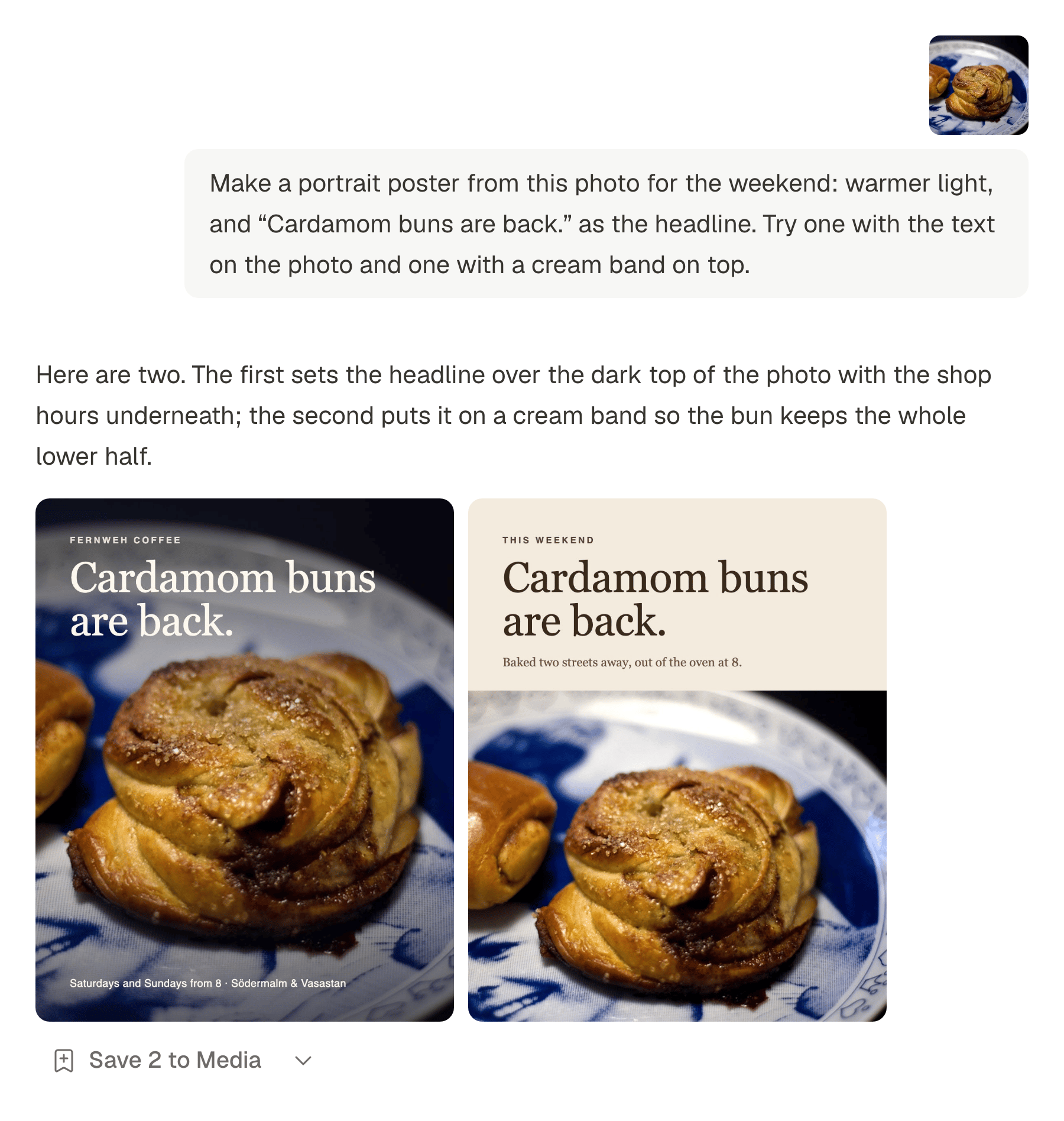
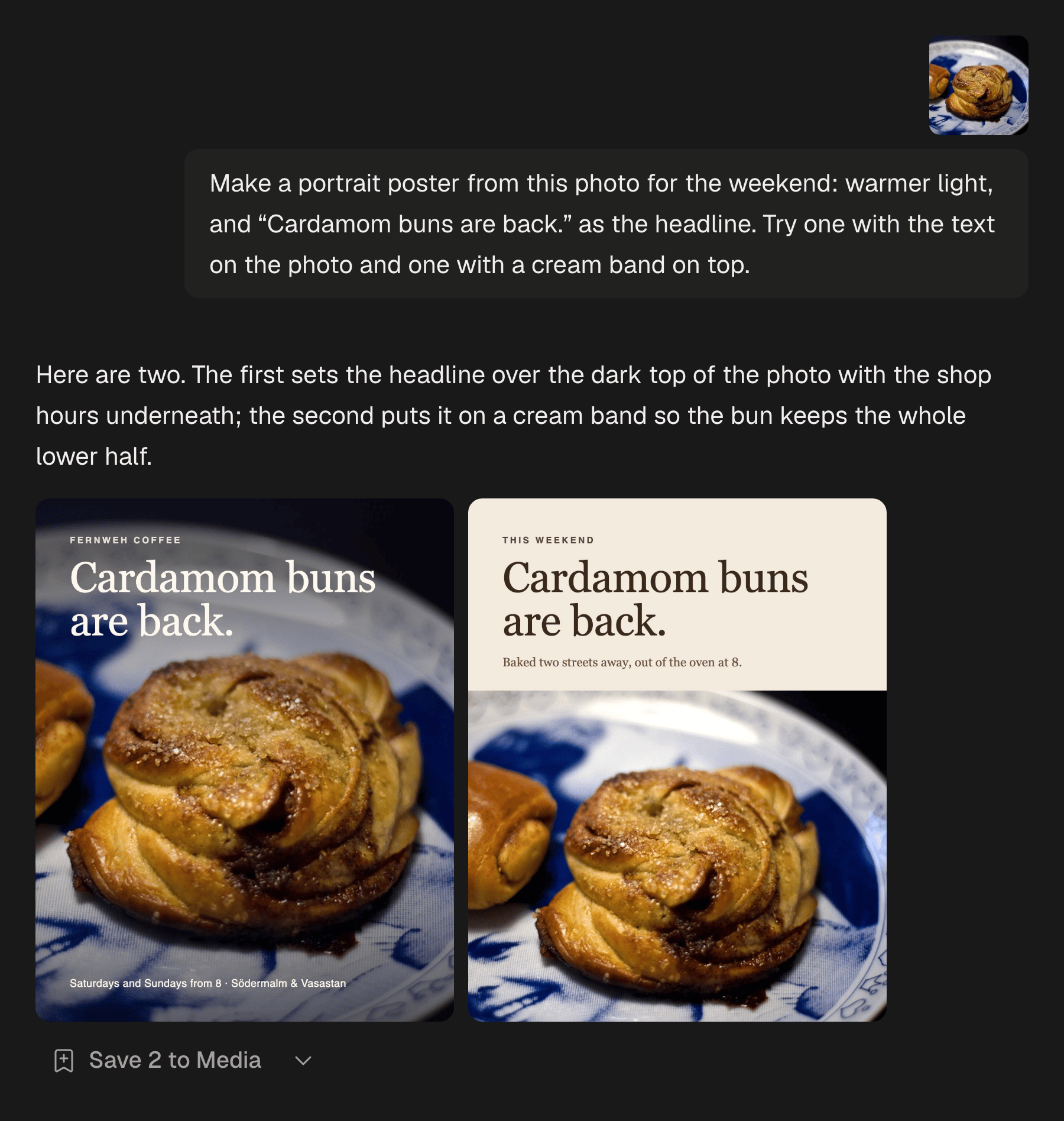
Pinterest empfiehlt Bilder im Hochformat, 2:3, etwa 1000 mal 1500 Pixel, die in seinem Raster mehr Platz einnehmen als quadratische.
Keine Version deines Fotos im Hochformat? Öffne Agent in der Seitenleiste und bitte um eine, mit einer Überschrift darauf, und lies dann die Worte, bevor du sie in deiner Bibliothek speicherst: Bildmodelle machen immer noch Rechtschreibfehler. Jedes Bild kostet 10 Credits.
Ein Foto, auf Instagram und auf Pinterest
Dasselbe Bild kann in einem Beitrag an Instagram und Pinterest gehen. Jedes Konto kann unter Pro Konto seinen eigenen Text haben, und nur Pinterest nutzt Titel, Pinnwand und Link. Pinterest nimmt Bilder mit bis zu 20 MB, Instagram mit bis zu 8 MB, und SPREVA prüft beides, bevor etwas rausgeht. So passt du einen Beitrag für jedes Netzwerk an.
Was zurückkommt
Bei einem Unternehmenskonto kommen die Zahlen jedes Pins zurück in SPREVA: Impressionen, Speicherungen, Klicks auf deinen Link, Kommentare und Reaktionen, dazu deine Follower auf dem Konto. Ein privates Konto kann genauso veröffentlichen, aber Pinterest teilt diese Zahlen nur mit Unternehmenskonten.
Plane eine Woche voller Pins
Verbinde Pinterest, leg eine Warteschlange mit den Zeiten an, die du willst, und füg ihr eine Woche voller Pins hinzu, jeden auf seine Pinnwand. Jeder Tarif beginnt mit einer Testphase von 7 Tagen.
Fragen
Brauche ich ein Pinterest-Unternehmenskonto?
Nicht zum Veröffentlichen. Um die Zahlen jedes Pins in SPREVA zu sehen, ja: Pinterest teilt sie nur mit Unternehmenskonten, und das Umstellen ist kostenlos.
Kann SPREVA Pinnwände anlegen?
Nein. Leg die Pinnwand in Pinterest an, und sie erscheint innerhalb weniger Minuten in der Liste von SPREVA.
Kann ich einen Pin in einem Abschnitt einer Pinnwand speichern?
Noch nicht: Pins landen auf der Pinnwand selbst.
Kann ich viele Pins auf einmal planen?
Ja. Füg sie einer Warteschlange hinzu, und jeder nimmt die nächste freie Zeit, oder lade per Sammelimport bis zu 200 auf einmal.
Kann jeder Pin seinen eigenen Link haben?
Ja, jeder Beitrag hat seinen eigenen Link. In einem Beitrag, der an mehrere Konten geht, teilen ihn alle.
Geschrieben von
Rodolfo Mota
Gründer von SPREVA
Entwickelt SPREVA in Portugal: das Studio, die Tools, mit denen ein Agent arbeitet, und das Veröffentlichen dahinter.
Weiterlesen
- Eine Medienbibliothek, die weiß, was sie enthältOrdner und Dateinamen reichen bei etwa hundert Dateien nicht mehr. Was SPREVA stattdessen tut: Jede Datei wird beim Hochladen beschrieben und mit Tags versehen, Videos werden transkribiert, Alternativtext wird vorgeschlagen, und eine Suche versteht „das Fenster in der Dämmerung“.
- So passt du einen Beitrag an Instagram, LinkedIn und X anSchreib einen Beitrag und pass ihn an Instagram, LinkedIn, X, Bluesky und Threads an, ohne ihn jedes Mal neu zu schreiben: ein Text pro Netzwerk, die Limits jedes Netzwerks vor dem Senden geprüft und in allen Konten auf einmal geplant.
- Kann man eine Instagram-Story planen? Ja, und das bleibt dabei außen vorJa, eine Instagram-Story lässt sich planen. So geht es in SPREVA, was mitgeht, was zurückbleibt (Sticker, ein Text) und welche Zahlen du danach bekommst.