So planst du LinkedIn-Beiträge, PDF-Karussells inklusive
Mara schreibt ihre LinkedIn-Beiträge am Dienstagabend und will sie am Mittwoch um 8:30 Uhr draußen haben, wenn ihre Kunden im Zug sitzen. Hier steht, wie du sie planst, welche vier Arten von Beiträgen LinkedIn annimmt und welche Kleinigkeiten entscheiden, wie ein Beitrag aussieht, sobald er dort ist.

Rodolfo MotaGründer von SPREVA
Die kurze Antwort
Verbinde dein LinkedIn-Profil mit SPREVA, schreib den Beitrag, drück auf „Planen“ und wähl Tag und Uhrzeit, oder füg ihn einer Warteschlange hinzu, in der deine Veröffentlichungszeiten stehen. LinkedIn nimmt vier Arten von Beiträgen an: Text mit einem optionalen Link, Bilder, ein Video oder ein PDF zum Durchblättern, also das, was die meisten mit einem LinkedIn-Karussell meinen. SPREVA prüft die Grenzen von LinkedIn, darunter 3000 Zeichen, bevor etwas rausgeht.
Die vier Arten von LinkedIn-Beiträgen
Jede Art hat ihre eigenen Regeln, und SPREVA prüft sie, während du schreibst, und noch einmal kurz vor dem Senden:
| Art | Was LinkedIn zeigt | Grenzen |
|---|---|---|
| Text und Link | Nur Worte oder mit einem Link als Vorschaukarte | 3000 Zeichen |
| Bilder | Ein Bild oder mehrere im Raster | Bis zu 20, je 8 MB |
| Video | Ein Video, allein in seinem Beitrag | 3 Sekunden bis 30 Minuten, 500 MB |
| Dokument | Ein PDF, Seite für Seite gelesen, mit einem Titel | Bis zu 300 Seiten und 100 MB |
Ein PDF-Karussell planen
Was man LinkedIn-Karussell nennt, ist ein Dokumentbeitrag: ein PDF, das LinkedIn Seite für Seite zeigt, damit man durchblättern kann. Erstell die Folien, wo du willst, exportier sie als ein einziges PDF und dann:
- 1
Drück in der Seitenleiste auf Neu, wähl Beitrag und dann Dokumentbeitrag: ein PDF zum Durchblättern.
- 2
Wähl dein LinkedIn-Profil aus und füg das PDF hinzu.
- 3
Gib dem Dokument einen Titel, den LinkedIn dazu anzeigt. Ohne Titel nimmt SPREVA die erste Zeile deines Texts.
- 4
Schreib den Text, der darüber steht, und wähl dann Planen oder Zur Warteschlange hinzufügen.
Halte die Schrift auf jeder Seite groß genug, um sie auf dem Handy zu lesen, und stell die Kernaussage des ganzen Dokuments auf die erste Seite: Sie ist die einzige, die man sieht, bevor man entscheidet, ob man weiterblättert.
Links und wie sie angezeigt werden
Ein Beitrag mit Link und ohne Bild wird zur Vorschaukarte: LinkedIn holt Titel und Bild der Seite und zeigt sie unter deinem Text. Fügst du ein Bild, ein Video oder ein Dokument hinzu, bleibt der Link als einfacher Link im Text, ohne Karte. SPREVA warnt dich vor dem Planen, wenn ein Link ohne seine Karte rausgehen wird.
Entscheide also pro Beitrag. Willst du Leute auf eine Seite schicken, lass die Karte die Arbeit machen und das Bild weg. Willst du sie im Feed zum Anhalten bringen, nimm das Bild und setz den Link in den Text.
Wer es sieht, und die Details, die helfen
Jeder LinkedIn-Beitrag hat eine Zielgruppe: alle, nur deine Kontakte oder alle, die bei LinkedIn angemeldet sind. Voreingestellt sind alle, und du änderst das Beitrag für Beitrag in den LinkedIn-Einstellungen des Editors.
Bilder haben Alternativtext für Menschen, die einen Screenreader nutzen. SPREVA nimmt ihn aus der Beschreibung, die deine Bibliothek beim Hochladen für das Bild geschrieben hat, und für einen einzelnen Beitrag kannst du deinen eigenen schreiben. Wie die Bibliothek ein Bild beschreibt.
Mittwochs um 8:30 Uhr, jede Woche
Wenn du jede Woche an denselben Tagen postest, leg eine Warteschlange an: Dienstag, Mittwoch und Donnerstag um 8:30 Uhr, in deiner Zeitzone. Schreib, wenn du Zeit hast, füg jeden Beitrag der Warteschlange hinzu, und jeder bekommt die nächste freie Zeit.
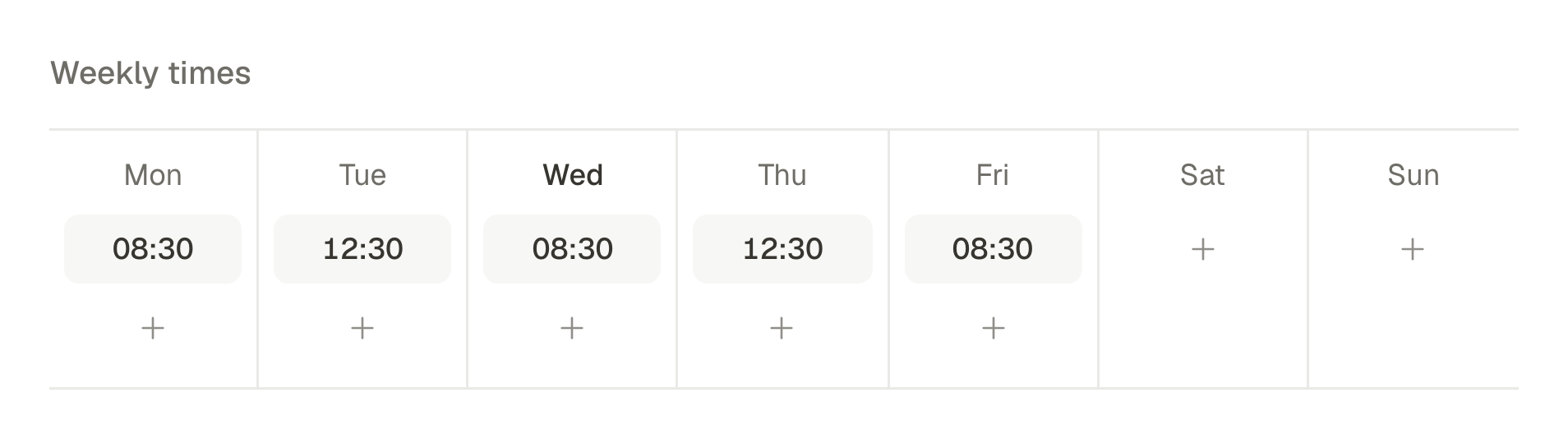
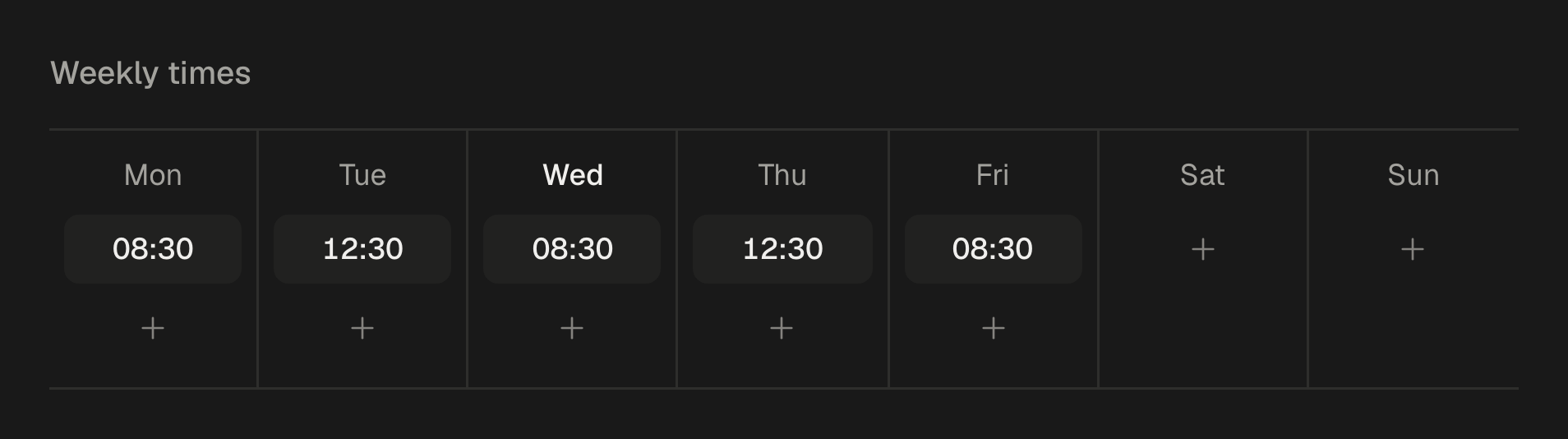
Mit einem KI-Agenten, der mit SPREVA verbunden ist, kann das Schreiben am Abend bei dem beginnen, was du schon hast:
Mach aus dem PDF, das ich heute hochgeladen habe, einen LinkedIn-Dokumentbeitrag auf meinem Profil, mit einer zweizeiligen Einleitung und einem Titel. Füg ihn meiner Warteschlange für morgens unter der Woche hinzu und zeig mir vorher den Text.
Plane die Beiträge der nächsten Woche
Verbinde dein LinkedIn-Profil, leg eine Warteschlange für die Morgen an, an denen du postest, und füg ihr die Beiträge der nächsten Woche hinzu, darunter ein PDF-Karussell. Jeder Tarif beginnt mit einer Testphase von 7 Tagen.
Fragen
Kann ich Beiträge für eine LinkedIn-Unternehmensseite planen?
Ja, für Seiten, auf denen du Administrator bist, sobald LinkedIn SPREVA den Zugriff auf Seiten gewährt hat. Dein persönliches Profil funktioniert in jedem Fall.
Kann SPREVA den Link in den ersten Kommentar setzen?
Nicht auf LinkedIn. Setz den Link in den Beitrag selbst: Ohne Bild wird er zur Vorschaukarte.
Kann ich in einem geplanten Beitrag Personen oder Unternehmen erwähnen?
Noch nicht. Ein @ in einem geplanten LinkedIn-Beitrag bleibt einfacher Text, also erwähne Personen direkt auf LinkedIn, sobald der Beitrag draußen ist.
Wie lang darf ein LinkedIn-Beitrag sein?
3000 Zeichen. SPREVA zählt beim Tippen mit und markiert einen Beitrag über der Grenze, bevor er rausgeht.
Geschrieben von
Rodolfo Mota
Gründer von SPREVA
Entwickelt SPREVA in Portugal: das Studio, die Tools, mit denen ein Agent arbeitet, und das Veröffentlichen dahinter.
Weiterlesen
- So passt du einen Beitrag an Instagram, LinkedIn und X anSchreib einen Beitrag und pass ihn an Instagram, LinkedIn, X, Bluesky und Threads an, ohne ihn jedes Mal neu zu schreiben: ein Text pro Netzwerk, die Limits jedes Netzwerks vor dem Senden geprüft und in allen Konten auf einmal geplant.
- Eine Medienbibliothek, die weiß, was sie enthältOrdner und Dateinamen reichen bei etwa hundert Dateien nicht mehr. Was SPREVA stattdessen tut: Jede Datei wird beim Hochladen beschrieben und mit Tags versehen, Videos werden transkribiert, Alternativtext wird vorgeschlagen, und eine Suche versteht „das Fenster in der Dämmerung“.
- Eine Woche Social Media aus einem Gespräch mit deinem KI-AgentenDie Fotos vom Montag werden ein Video, der Beitrag vom Dienstag geht mit eigenem Text in jedes Netzwerk, die Warteschlange füllt sich von selbst, und der Freitag bringt die Zahlen. Eine Woche mit einem KI-Agenten, der mit SPREVA verbunden ist, Prompt für Prompt.