Uma extensão do Chrome que transforma qualquer página, texto ou imagem numa publicação
As melhores ideias para uma publicação surgem enquanto está a ler outra coisa: um artigo que vale a pena partilhar, uma frase que vale a pena citar, uma imagem que diz tudo. Copiar a ligação, abrir outro separador, colar, descarregar a imagem e voltar a carregá-la demora tempo suficiente para que a maioria delas nunca chegue a ser uma publicação. Com a extensão do Chrome do SPREVA, basta um clique.

Rodolfo MotaFundador do SPREVA
A versão curta
Adicione o SPREVA ao Chrome. Em qualquer página, carregue no botão dele na barra de ferramentas, prima Alt+Shift+S ou clique com o botão direito num texto, numa imagem, num vídeo ou numa ligação. Abre-se um novo separador ao lado da página com um rascunho de publicação no SPREVA: o texto e a ligação já escritos, a imagem ou o vídeo anexados. Escolha as contas, altere o que quiser e publique-o, agende-o ou adicione-o a uma fila.
Adicionar ao Chrome
Procure a extensão SPREVA: Agendador de redes sociais com IA na Chrome Web Store, adicione-a ao Chrome e afixe-a na barra de ferramentas, para que o botão dela esteja sempre à distância de um clique.
Não é preciso iniciar sessão na extensão. Ela abre o SPREVA num separador, onde já tem sessão iniciada; se não tiver, começa por iniciar sessão e chega diretamente à publicação.
Seis formas de partilhar
Seja o que for que esteja a ver, há uma forma de o enviar:
- O botão na barra de ferramentas abre uma pequena janela: Partilhar esta página no SPREVA, os interruptores dos botões nos sites e Abrir o SPREVA.
- Alt+Shift+S (Opção+Shift+S num Mac) partilha de imediato a página em que está, sem um clique.
- Selecione um texto e clique com o botão direito: Criar uma publicação com este texto. O texto passa a ser a publicação, com o endereço da página por baixo.
- Clique com o botão direito numa imagem: Criar uma publicação com esta imagem.
- Clique com o botão direito num vídeo: Criar uma publicação com este vídeo.
- Clique com o botão direito numa ligação, ou em qualquer outro ponto da página: Partilhar esta ligação no SPREVA ou Partilhar esta página no SPREVA.
O que se abre
O novo separador abre a publicação no SPREVA, como rascunho. O texto é o que selecionou, uma linha em branco e o endereço da página; ou, quando partilha uma página inteira, o título e o endereço dela. Uma imagem ou um vídeo entra na sua biblioteca multimédia, onde é descrito como qualquer outro ficheiro carregado, e fica anexado à publicação, que já é do tipo certo: uma publicação com imagem para uma imagem, uma publicação com vídeo para um vídeo.
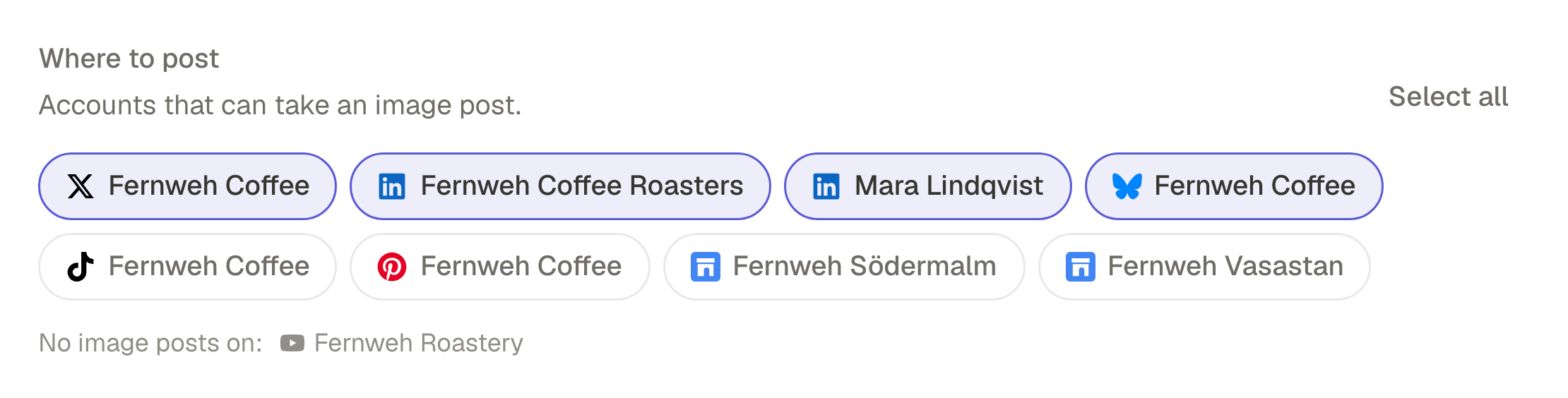
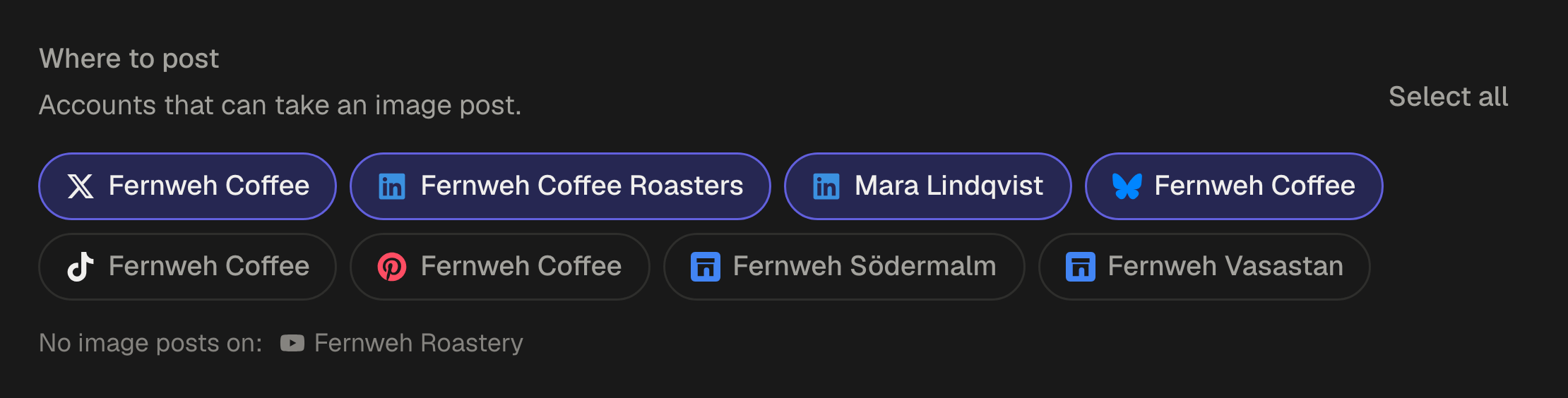
A partir daí, é uma publicação como outra qualquer: escolha as contas, dê a cada rede o seu próprio texto em Por conta e publique-a agora, agende-a ou adicione-a a uma fila. Até o fazer, fica à espera nos seus rascunhos. Se não for possível adicionar um ficheiro, por ser demasiado grande ou porque o site não deixa descarregá-lo, o rascunho mantém o texto e explica-lhe porquê.
Botões dentro dos sites que lê
A extensão também pode colocar o seu próprio botão onde já lê: por baixo de cada publicação no X, ao lado de Guardar no Instagram, em cada publicação do Reddit, em cada notícia do Hacker News, em cada pin do Pinterest e sobre qualquer imagem em qualquer site. Estão todos desativados quando adiciona a extensão. Ative só os que quiser, a partir do botão na barra de ferramentas: cada um pede ao Chrome acesso apenas a esse site, nesse mesmo momento, e pode recusar.
O que a extensão consegue ver
Uma extensão que vive no seu navegador deve pedir pouco, e esta não pede quase nada:
- Nenhum acesso a qualquer site quando a adiciona. Só consegue ler a página em que está no momento em que carrega no botão dela ou numa das opções do menu.
- Nada guardado no seu navegador e nenhuma conta própria: o que partilha vai apenas para o SPREVA, no endereço do separador que ela abre.
- Cada botão de site pede acesso apenas ao seu site quando o ativa, e devolve esse acesso quando o desativa. Só o botão sobre as imagens pede acesso a todos os sites, porque funciona em qualquer um deles.
Partilhe a próxima coisa que mereça ser partilhada
Adicione a extensão, afixe-a e, da próxima vez que ler algo que valha a pena publicar, carregue no botão em vez de copiar a ligação. Todos os planos começam com um período experimental de 7 dias. Como planear um mês de redes sociais num calendário de conteúdos.
Perguntas
A extensão é gratuita?
Sim. Adicioná-la não custa nada; as publicações que cria são publicadas pela sua conta SPREVA, e todos os planos começam com um período experimental de 7 dias.
Tenho de iniciar sessão na extensão?
Não. A extensão não tem conta própria: abre o SPREVA num separador, onde já tem sessão iniciada; se não tiver, inicia sessão uma vez e chega à publicação.
Publica de imediato?
Não. Abre um rascunho. Nada sai até escolher as contas e a publicar, a agendar ou a adicionar a uma fila.
Posso partilhar um vídeo do YouTube com a extensão?
Partilhe a página: a publicação fica com o título do vídeo e a respetiva ligação. Criar uma publicação com este vídeo serve para um ficheiro de vídeo mostrado numa página, que o SPREVA adiciona à sua biblioteca.
Posso alterar o atalho de teclado?
Sim. Abra o botão da extensão na barra de ferramentas e carregue em Alterar ao lado de Atalho de teclado, ou defina-o na página de atalhos de extensões do próprio Chrome.
Escrito por
Rodolfo Mota
Fundador do SPREVA
Faz o SPREVA em Portugal: o Studio, as ferramentas com que um agente trabalha e a publicação por trás delas.
Continue a ler
- Como automatizar as publicações nas redes sociais sem parecer um robôFilas, agendamento em lote, uma API e agentes de IA: quatro formas de automatizar publicações no SPREVA, e os hábitos que as mantêm com a sua voz.
- Como planear um mês de redes sociais num calendário de conteúdosComo planear um mês de publicações nas redes sociais de uma assentada: um ritmo, campanhas para as datas fixas, temas e um calendário para ver e mudar tudo.
- Uma biblioteca multimédia que sabe o que contémAs pastas e os nomes de ficheiro deixam de funcionar por volta dos cem ficheiros. O que o SPREVA faz em vez disso: cada ficheiro carregado é descrito e etiquetado quando chega, os vídeos são transcritos, o texto alternativo é sugerido, e uma pesquisa que entende “a janela ao anoitecer”.