Uma extensão do Chrome que transforma qualquer página, texto ou imagem em uma publicação
As melhores ideias para uma publicação aparecem enquanto você está lendo outra coisa: um artigo que vale compartilhar, uma frase que vale citar, uma imagem que diz tudo. Copiar o link, abrir outra aba, colar, baixar a imagem e enviar de novo leva tanto tempo que a maioria delas nunca vira publicação. A extensão do SPREVA para o Chrome resolve isso em um clique.

Rodolfo MotaFundador do SPREVA
A versão curta
Adicione o SPREVA ao Chrome. Em qualquer página, clique no botão dele na barra de ferramentas, pressione Alt+Shift+S ou clique com o botão direito em um texto, uma imagem, um vídeo ou um link. Uma nova aba se abre ao lado da página com um rascunho de publicação no SPREVA: o texto e o link já escritos, a imagem ou o vídeo já anexados. Escolha as contas, mude o que quiser e publique, agende ou adicione a uma fila.
Como adicionar ao Chrome
Procure SPREVA: Agendador de redes sociais com IA na Chrome Web Store, adicione a extensão e fixe na barra de ferramentas, para o botão dela ficar sempre a um clique de distância.
Não é preciso fazer login na extensão. Ela abre o SPREVA em uma aba, onde você já está logado; se não estiver, você entra primeiro e cai direto na publicação.
Seis jeitos de compartilhar
Seja o que for que você estiver vendo, tem um jeito de enviar:
- O botão na barra de ferramentas abre uma janelinha: Compartilhar esta página no SPREVA, as chaves que ativam os botões nos sites e Abrir o SPREVA.
- Alt+Shift+S (Option+Shift+S no Mac) compartilha na hora a página em que você está, sem nenhum clique.
- Selecione um texto e clique com o botão direito: Criar uma publicação com este texto. O texto vira a publicação, com o endereço da página embaixo.
- Clique com o botão direito em uma imagem: Criar uma publicação com esta imagem.
- Clique com o botão direito em um vídeo: Criar uma publicação com este vídeo.
- Clique com o botão direito em um link, ou em qualquer outro lugar da página: Compartilhar este link no SPREVA ou Compartilhar esta página no SPREVA.
O que se abre
A nova aba abre a publicação no SPREVA, como rascunho. O texto dela é o que você selecionou, uma linha em branco e o endereço da página; ou, quando você compartilha uma página inteira, o título e o endereço dela. Uma imagem ou um vídeo vai para a sua biblioteca de mídia, onde é descrito como qualquer outro envio, e é anexado à publicação, que já vem do tipo certo: uma publicação com imagem para uma imagem, uma publicação com vídeo para um vídeo.
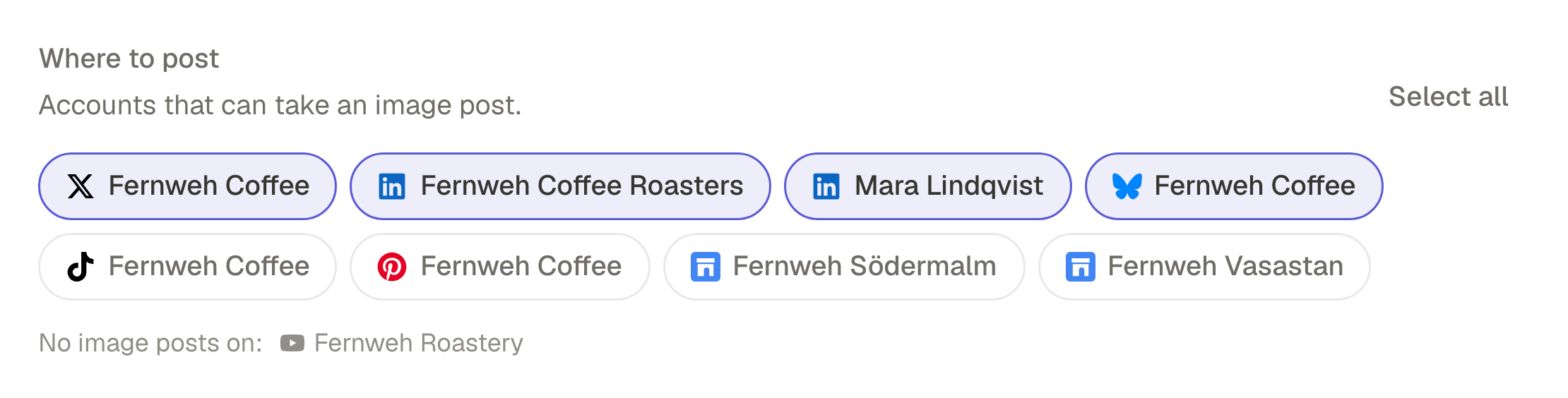
A partir daí, é uma publicação como qualquer outra: escolha as contas, dê a cada rede o próprio texto em Por conta e publique agora, agende ou adicione a uma fila. Até você fazer isso, ela espera nos seus rascunhos. Se um arquivo não puder ser adicionado, porque é grande demais ou porque o site não deixa baixar, o rascunho mantém o texto e explica o motivo.
Botões dentro dos sites que você lê
A extensão também pode colocar o próprio botão onde você já lê: embaixo de cada publicação no X, ao lado de Salvar no Instagram, em cada publicação do Reddit, em cada notícia do Hacker News, em cada pin do Pinterest e sobre qualquer imagem em qualquer site. Todos vêm desativados quando você adiciona a extensão. Ative só os que quiser, pelo botão na barra de ferramentas: cada um pede ao Chrome acesso só àquele site, naquele momento, e você pode recusar.
O que a extensão pode ver
Uma extensão que fica no seu navegador deveria pedir pouco, e esta não pede quase nada:
- Nenhum acesso a nenhum site quando você a adiciona. Ela só consegue ler a página em que você está no momento em que você clica no botão dela ou em um dos itens do menu dela.
- Nada guardado no seu navegador e nenhuma conta própria: o que você compartilha vai só para o SPREVA, no endereço da aba que ela abre.
- Cada botão de site pede acesso só ao próprio site quando você o ativa, e devolve esse acesso quando você o desativa. Só o botão sobre imagens pede todos os sites, já que funciona em qualquer um deles.
Compartilhe a próxima coisa que valer a pena
Adicione a extensão, fixe na barra e, da próxima vez que você ler algo que vale publicar, clique no botão em vez de copiar o link. Todo plano começa com um teste de 7 dias. Como planejar um mês de redes sociais em um calendário de conteúdo.
Perguntas
A extensão é gratuita?
Sim. Adicionar não custa nada; as publicações que ela cria são publicadas pela sua conta do SPREVA, e todo plano começa com um teste de 7 dias.
Preciso fazer login na extensão?
Não. Ela não tem conta própria: abre o SPREVA em uma aba, onde você já está logado, ou você entra uma vez e cai na publicação.
Ela publica na hora?
Não. Ela abre um rascunho. Nada sai até você escolher as contas e publicar, agendar ou adicionar a uma fila.
Posso compartilhar um vídeo do YouTube com ela?
Compartilhe a página: a publicação recebe o título do vídeo e o link dele. Criar uma publicação com este vídeo serve para um arquivo de vídeo exibido em uma página, que o SPREVA adiciona à sua biblioteca.
Posso mudar o atalho de teclado?
Sim. Clique no botão da extensão na barra de ferramentas e, ao lado de Atalho de teclado, clique em Alterar, ou defina o atalho na própria página de atalhos de extensões do Chrome.
Escrito por
Rodolfo Mota
Fundador do SPREVA
Faz o SPREVA em Portugal: o Studio, as ferramentas com que um agente trabalha e a publicação por trás delas.
Continue lendo
- Como automatizar publicações nas redes sociais sem parecer um robôFilas, agendamento em lote, uma API e agentes de IA: quatro jeitos de automatizar publicações no SPREVA e os hábitos que mantêm as publicações com a sua voz.
- Como planejar um mês de redes sociais em um calendário de conteúdoComo planejar um mês de publicações nas redes sociais de uma vez só: um ritmo, campanhas para as datas fixas, temas e um calendário para ver e mover tudo.
- Uma biblioteca de mídia que sabe o que tem dentroPastas e nomes de arquivo param de funcionar por volta de cem arquivos. O que o SPREVA faz em vez disso: cada envio descrito e marcado com tags assim que chega, vídeos transcritos, texto alternativo sugerido e uma busca que entende “a janela ao entardecer”.