Una extensión de Chrome que convierte cualquier página, texto o imagen en una publicación
Las mejores ideas para una publicación llegan mientras lees otra cosa: un artículo que merece compartirse, una frase que merece citarse, una imagen que lo dice todo. Copiar el enlace, abrir otra pestaña, pegarlo, descargar la imagen y volver a subirla lleva tanto tiempo que la mayoría nunca acaba siendo una publicación. La extensión de Chrome de SPREVA lo reduce a un clic.

Rodolfo MotaFundador de SPREVA
La versión corta
Añade SPREVA a Chrome. En cualquier página, pulsa su botón en la barra de herramientas, pulsa Alt+Shift+S o haz clic con el botón derecho en un texto, una imagen, un vídeo o un enlace. Se abre una pestaña nueva junto a la página con un borrador en SPREVA: el texto y el enlace ya escritos, la imagen o el vídeo adjuntos. Elige las cuentas, cambia lo que quieras y publícalo, prográmalo o añádelo a una cola.
Añadirla a Chrome
Busca SPREVA: Programador de redes sociales con IA en Chrome Web Store, añádela y fíjala en la barra de herramientas para tener su botón siempre a un clic.
En la extensión no hay que iniciar sesión. Abre SPREVA en una pestaña, donde ya has iniciado sesión; si no es así, inicias sesión primero y llegas directamente a la publicación.
Seis formas de compartir
Mires lo que mires, hay una forma de enviarlo:
- El botón de la barra de herramientas abre una pequeña ventana: Compartir esta página en SPREVA, los interruptores de los botones de cada sitio y Abrir SPREVA.
- Alt+Shift+S (Opción+Shift+S en Mac) comparte al instante la página en la que estás, sin hacer clic.
- Selecciona un texto y haz clic con el botón derecho: Crear una publicación con este texto. El texto se convierte en la publicación, con la dirección de la página debajo.
- Haz clic con el botón derecho en una imagen: Crear una publicación con esta imagen.
- Haz clic con el botón derecho en un vídeo: Crear una publicación con este vídeo.
- Haz clic con el botón derecho en un enlace, o en cualquier otro punto de la página: Compartir este enlace en SPREVA o Compartir esta página en SPREVA.
Qué se abre
La pestaña nueva abre la publicación en SPREVA, como borrador. Su texto es lo que seleccionaste, una línea en blanco y la dirección de la página; o, si compartiste una página entera, su título y su dirección. Una imagen o un vídeo va a tu biblioteca multimedia, donde se describe como cualquier otro archivo subido, y se adjunta a la publicación, que ya es del tipo correcto: una publicación con imagen para una imagen, una publicación con vídeo para un vídeo.
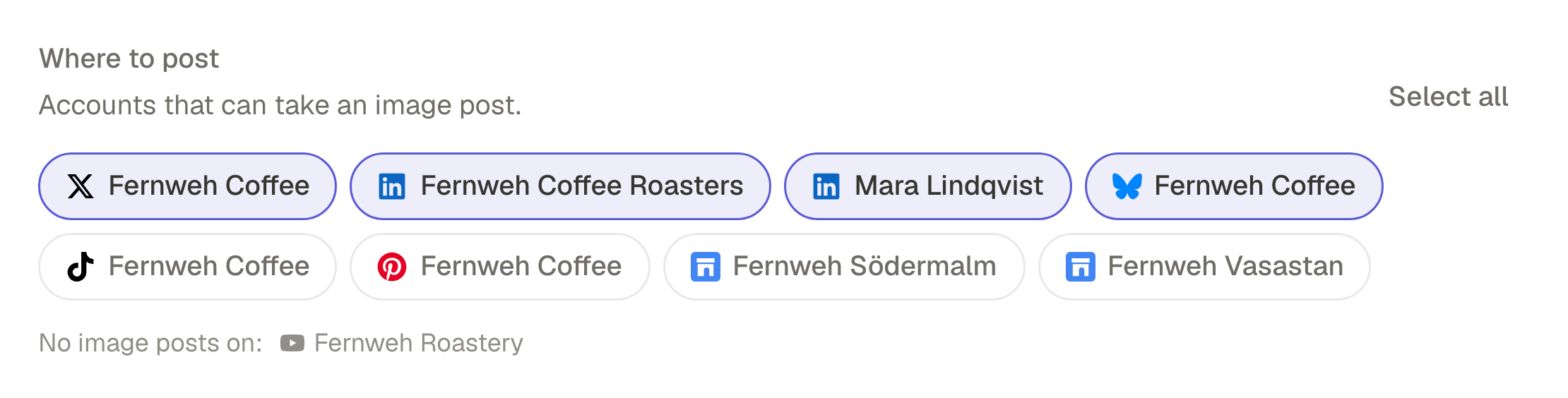
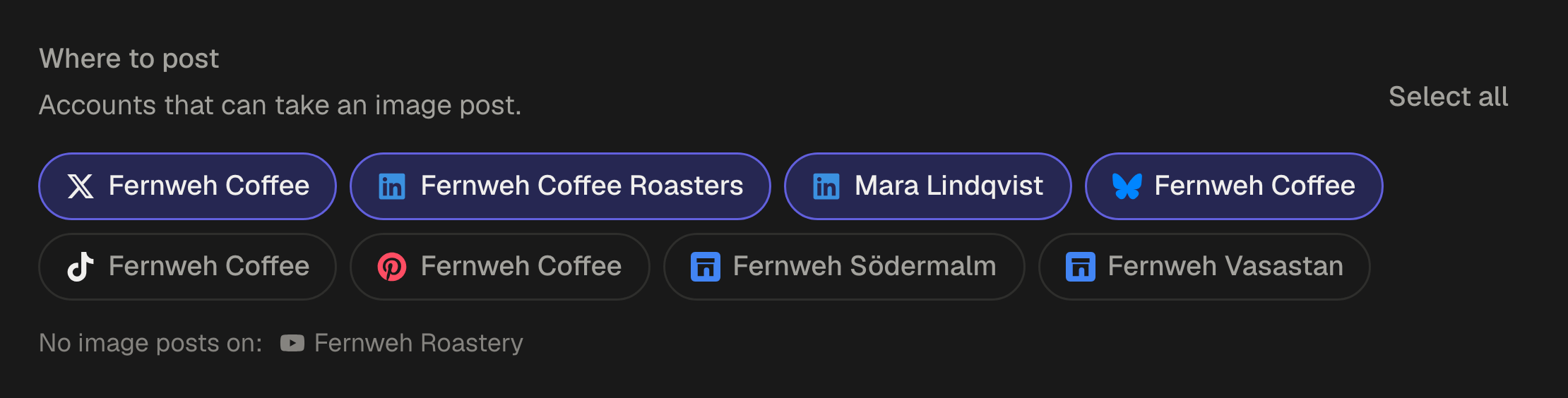
A partir de ahí es una publicación como cualquier otra: elige las cuentas, dale a cada red su propio texto en Por cuenta y publícala ahora, prográmala o añádela a una cola. Hasta entonces, espera en tus borradores. Si no se puede añadir un archivo, porque es demasiado grande o el sitio no permite descargarlo, el borrador conserva el texto y te dice por qué.
Botones dentro de los sitios que lees
La extensión también puede poner su propio botón donde ya lees: debajo de cada publicación en X, junto a Guardar en Instagram, en cada publicación de Reddit, en cada noticia de Hacker News, en cada Pin de Pinterest y sobre cualquier imagen de cualquier sitio. Todos están desactivados cuando añades la extensión. Activa solo los que quieras desde el botón de la barra de herramientas: cada uno pide a Chrome acceso a ese único sitio en ese mismo momento, y puedes negarte.
Qué puede ver la extensión
Una extensión que vive en tu navegador debería pedir poco, y esta no pide casi nada:
- Ningún acceso a ningún sitio al añadirla. Solo puede leer la página en la que estás en el momento en que pulsas su botón o una de sus opciones de menú.
- Nada guardado en tu navegador y ninguna cuenta propia: lo que compartes va solo a SPREVA, en la dirección de la pestaña que abre.
- Cada botón de un sitio pide acceso a su propio sitio cuando lo activas, y lo devuelve cuando lo desactivas. Solo el botón sobre las imágenes pide acceso a todos los sitios, ya que funciona en cualquiera de ellos.
Comparte lo próximo que valga la pena
Añade la extensión, fíjala y, la próxima vez que leas algo que merezca publicarse, pulsa el botón en lugar de copiar el enlace. Todos los planes empiezan con una prueba de 7 días. Cómo planificar un mes de redes sociales en un calendario de contenidos.
Preguntas
¿La extensión es gratis?
Sí. Añadirla no cuesta nada; las publicaciones que crea las publica tu cuenta de SPREVA, y todos los planes empiezan con una prueba de 7 días.
¿Tengo que iniciar sesión en la extensión?
No. No tiene cuenta propia: abre SPREVA en una pestaña, donde ya has iniciado sesión, o inicias sesión una vez y llegas a la publicación.
¿Publica directamente?
No. Abre un borrador. No sale nada hasta que eliges las cuentas y lo publicas, lo programas o lo añades a una cola.
¿Puedo compartir un vídeo de YouTube con ella?
Comparte la página: la publicación recibe el título del vídeo y su enlace. La opción Crear una publicación con este vídeo sirve para un archivo de vídeo que aparece en una página, y SPREVA lo añade a tu biblioteca.
¿Puedo cambiar el atajo de teclado?
Sí. Abre el botón de la extensión en la barra de herramientas y pulsa Cambiar junto a Atajo de teclado, o defínelo en la página de atajos de extensiones del propio Chrome.
Escrito por
Rodolfo Mota
Fundador de SPREVA
Hace SPREVA en Portugal: Studio, las herramientas con las que trabaja un agente y la publicación que hay detrás.
Sigue leyendo
- Cómo automatizar tus publicaciones en redes sociales sin sonar a robotColas, programación en lote, una API y agentes de IA: cuatro formas de automatizar tus publicaciones en SPREVA, y los hábitos que hacen que sigan sonando a ti.
- Cómo planificar un mes de redes sociales en un calendario de contenidosCómo planificar un mes de publicaciones en redes de una sentada: un ritmo, campañas para las fechas fijas, temas y un calendario para verlo y moverlo todo.
- Una biblioteca multimedia que sabe lo que tieneLas carpetas y los nombres de archivo dejan de funcionar a partir de unos cien archivos. Lo que SPREVA hace en su lugar: cada archivo subido se describe y se etiqueta al llegar, los vídeos se transcriben, el texto alternativo se sugiere y una búsqueda entiende “la ventana al atardecer”.